PythonとArduinoをシリアル通信で連携させる方法【pyserial入門・サンプルコード付き】
「ArduinoとPythonって、なんとなく別々のものって感じがして、一緒に使うイメージが湧かない…」
そんな風に感じている方、実は多いんじゃないでしょうか。
でも安心してください。シリアル通信という仕組みを使えば、PythonとArduinoはびっくりするほど簡単につながります。今回はその基本をゼロから丁寧に解説していきますね 🎉
この記事の対象読者・難易度
- ✅ Pythonの基本的な書き方がわかる方
- ✅ Arduinoでスケッチを書いてみたことがある方
- ✅ PythonとArduinoを連携させてみたい初〜中級者の方
難易度:★★☆☆☆(初〜中級者向け)
シリアル通信ってそもそも何?
まず「シリアル通信」という言葉、なんか難しそうですよね。でもイメージとしてはこんな感じです。
👉 「パソコンとArduinoが、USBケーブルを通してリアルタイムにメッセージをやり取りする仕組み」
たとえば、Arduinoのシリアルモニターを使ったことがある方なら、あの画面に文字が流れてくるアレです。Pythonからあの通信路を使って、データを送ったり受け取ったりできるんですよね。
つまり——
- Python → Arduino:「LEDを光らせて!」と命令を送る
- Arduino → Python:「センサーの値は23.5だよ!」とデータを返す
この双方向のやり取りが、シリアル通信で実現できます。
事前準備を確認しておきましょう

実際にコードを書く前に、必要なものをチェックしておきましょう 📋
- ✅ Arduino本体(UnoやNanoなど何でもOK)
- ✅ USBケーブル(Arduino接続用)
- ✅ Python 3.x がインストール済み
- ✅ pyserial ライブラリのインストール
pyserialsのインストールはターミナルで以下を実行するだけです。
pip install pyserialインストールできたか確認したい場合は pip show pyserial で確認できますよ。
STEP 1:Arduinoのスケッチを書く
まずはArduino側の準備です。今回は「Arduinoが1秒ごとにカウントアップした数値をシリアル送信する」シンプルなスケッチを書きます。
// Arduino側スケッチ:1秒ごとに数値を送信する

int counter = 0;  // カウンター変数

void setup() {
  Serial.begin(9600);  // シリアル通信を9600bpsで開始
}

void loop() {
  Serial.println(counter);  // Pythonへ数値を送信
  counter++;                 // カウントアップ
  delay(1000);               // 1秒待機
}
ポイントをまとめるとこんな感じです 👇
- Serial.begin(9600):通信速度(ボーレート)を指定します。Python側と必ず合わせること!
- Serial.println():改行付きでデータを送信します。Pythonで受け取りやすくなります
このスケッチをArduinoに書き込んでおきましょう。
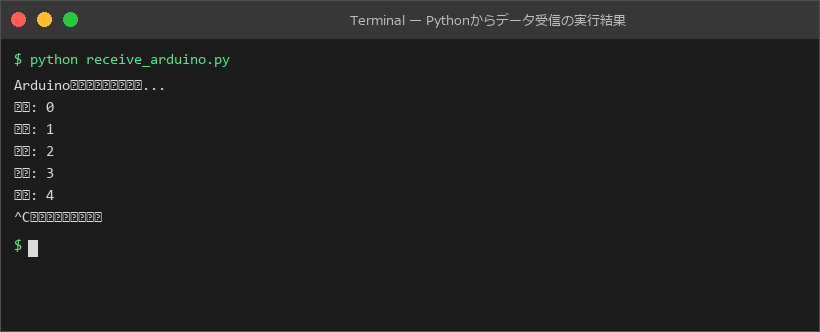
STEP 2:PythonでArduinoからデータを受信する
次はPython側です。pyserial を使って、Arduinoが送ってくるデータを受け取ってみましょう。
import serial  # pyserialsライブラリをインポート
import time

# シリアルポートに接続(ポート名はお使いの環境に合わせて変更してください)
# Windows例: 'COM3'、Mac/Linux例: '/dev/ttyUSB0' や '/dev/cu.usbmodem1401'
ser = serial.Serial('/dev/cu.usbmodem1401', 9600, timeout=1)

time.sleep(2)  # Arduinoの起動を待つ(重要!)

print("Arduinoからデータを受信中...")

try:
    while True:
        line = ser.readline()          # 1行分のデータを読み取る
        if line:                        # データが空でなければ処理
            decoded = line.decode('utf-8').strip()  # バイト列を文字列に変換
            print(f"受信: {decoded}")
except KeyboardInterrupt:
    print("受信を停止しました")
    ser.close()  # 終了時は必ずポートを閉じる
ここが重要です ⚠️
- ポート名は環境によって違います。Windowsなら「デバイスマネージャー」、Mac/Linuxなら
ls /dev/tty*で確認できます - ボーレートはArduinoと必ず一致させること(今回は9600)
time.sleep(2)はArduinoのリセット後の起動待ちです。これを省略すると最初のデータが化けることがありますreadline()の戻り値はバイト列なので、decode('utf-8')で文字列に変換するのを忘れずに!
STEP 3:PythonからArduinoへデータを送信する
今度は逆方向です。PythonからArduinoへ命令を送って、LEDをON/OFF制御してみましょう 💡
まずArduinoのスケッチを更新します。
// Arduino側:Pythonから'1'を受信したらLED ON、'0'でOFF

const int LED_PIN = 13;  // 内蔵LEDのピン番号

void setup() {
  Serial.begin(9600);
  pinMode(LED_PIN, OUTPUT);  // LEDピンを出力モードに設定
}

void loop() {
  if (Serial.available() > 0) {      // 受信データがあれば
    char received = Serial.read();   // 1文字読み取る
    if (received == '1') {
      digitalWrite(LED_PIN, HIGH);   // LED ON
      Serial.println("LED: ON");     // Pythonへ確認メッセージを返す
    } else if (received == '0') {
      digitalWrite(LED_PIN, LOW);    // LED OFF
      Serial.println("LED: OFF");
    }
  }
}
次にPython側のコードです。
import serial
import time

ser = serial.Serial('/dev/cu.usbmodem1401', 9600, timeout=1)
time.sleep(2)  # Arduino起動待ち

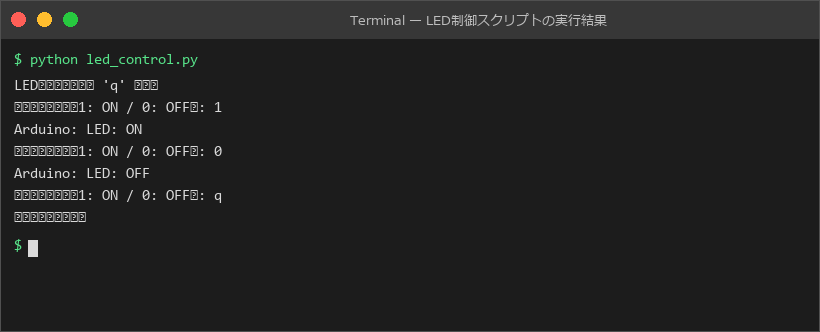
print("LED制御スタート! 'q' で終了")

try:
    while True:
        command = input("コマンドを入力(1: ON / 0: OFF): ")
        if command == 'q':
            break
        if command in ['0', '1']:
            ser.write(command.encode('utf-8'))  # 文字列をバイト列に変換して送信
            time.sleep(0.1)  # 返信を少し待つ
            response = ser.readline().decode('utf-8').strip()
            print(f"Arduino: {response}")
        else:
            print("0 か 1 を入力してください")
except KeyboardInterrupt:
    pass
finally:
    ser.close()  # 必ずポートを閉じる
    print("接続を終了しました")
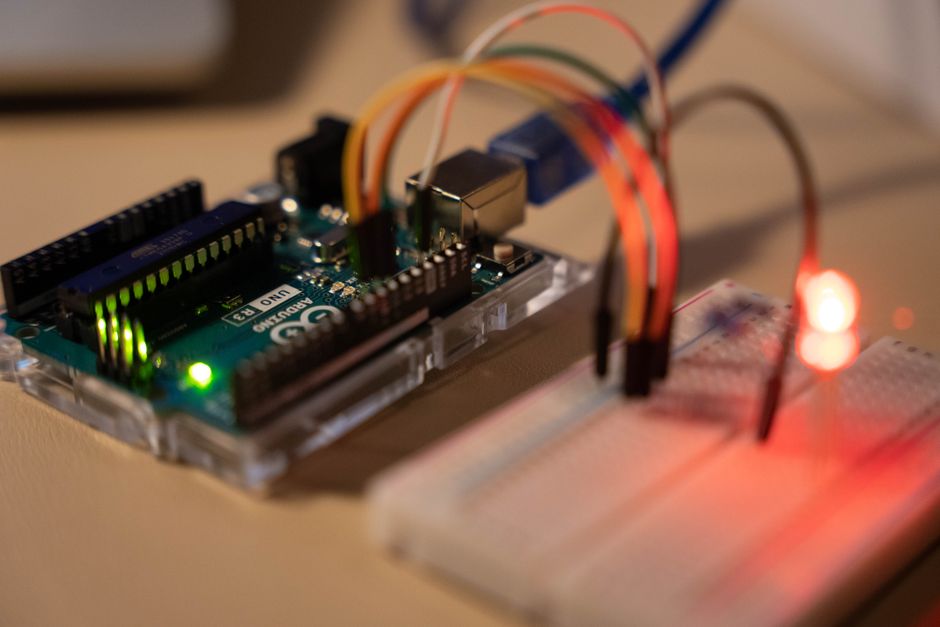
これ、実際に動かしたとき「1」を打ち込んだ瞬間にArduinoのLEDが光ると、なんとも言えない達成感がありますよ 😄
ポイントはこちら 👇
- ser.write() に渡すのはバイト列。
encode('utf-8')を忘れずに - 送信後に少しだけ
time.sleep()を入れると、Arduinoの返信を安定して受け取れます finallyブロックでser.close()することで、ポートを確実に解放できます
よくあるエラーと対処法
シリアル通信で詰まりやすいポイントをまとめておきますね 🔧
- 「could not open port」エラー:ポート名が間違っている、またはArduino IDEのシリアルモニターが開いたままになっています。シリアルポートは同時に1つのプログラムしか使えません
- 文字化けする:ボーレートがArduinoとPythonで一致していない可能性大
- データが来ない:
time.sleep(2)を入れ忘れていませんか?Arduinoはシリアル接続時にリセットがかかります - 「Permission denied」(Mac/Linux):
sudo chmod 666 /dev/ttyUSB0でポートの権限を変更してみてください
まとめ
今回学んだことをまとめます 📝
- PythonとArduinoは pyserial を使ってシリアル通信で連携できる
- Arduino側では
Serial.begin()とSerial.println()/Serial.read()を使う - Python側では
serial.Serial()でポートに接続し、readline()やwrite()でデータをやり取りする - ボーレートの一致・ポート名の確認・Arduino起動待ちの3点が特に重要!
シリアル通信をマスターすると、センサーデータをPythonで集計したり、Pythonで作ったGUIからArduinoを操作したり、できることが一気に広がりますよ 🚀
「むずかしそう」が「できそう」に変わった方は、ぜひ実際に手を動かして試してみてください!最初の一歩を踏み出すのが一番大事です。一緒に学んでいきましょう 💪
📡 Arduinoをもっと深く学ぼう!
Arduino・ラズパイ・ロボットプログラミングを体系的に学びたい方へ。おすすめのUdemyコースや電子部品もまとめています。
📚 関連商品・おすすめ書籍

※本記事にはアフィリエイトリンクが含まれます。
PR


こちらも読まれています