Arduinoでメカナムホイールロボットを自作する方法|仕組みとプログラミングを徹底解説
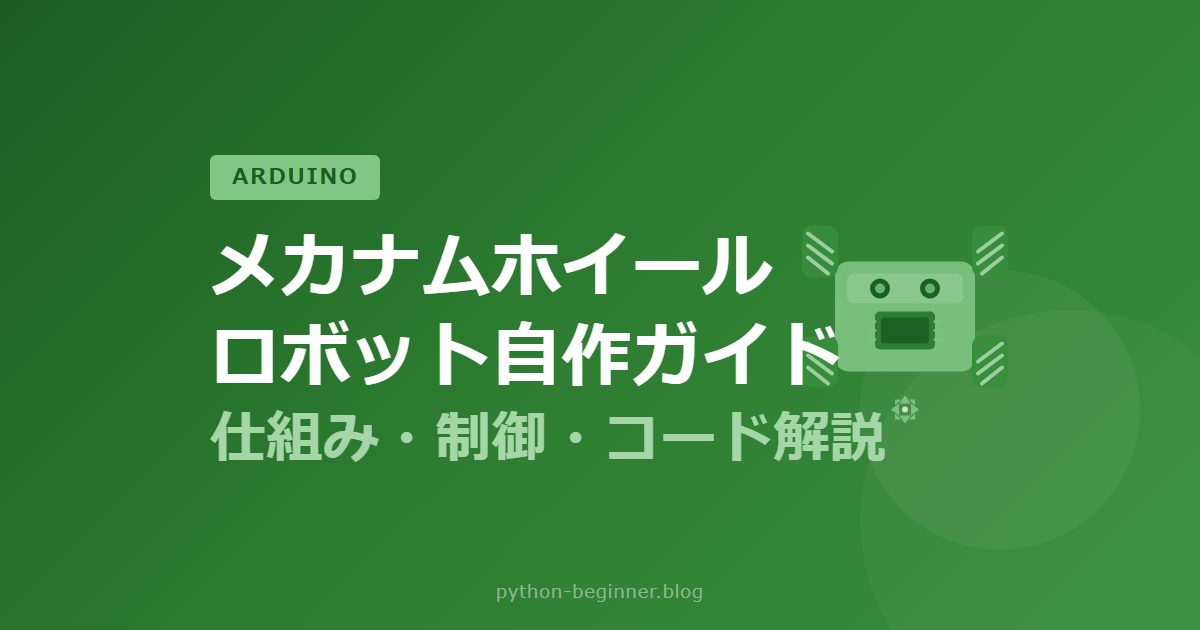
Arduinoでメカナムホイールロボットを自作したいとお考えですか?本記事では、メカナムホイールの仕組みから、Arduinoを使ったモーター制御プログラムの書き方まで、ステップごとにわかりやすく解説します。
一般的なロボットカーはタイヤやキャタピラで前後に動くものが多いですが、メカナムホイールを使うと、前後左右だけでなく斜め移動や超信地旋回まで自在にコントロールできます。電子工作・ロボットプログラミングの次のステップとして、ぜひチャレンジしてみてください。
↓こちらが今回製作した完成ロボットです。
メカナムホイールとは?仕組みと特徴
メカナムホイールの基本構造
メカナムホイール(Mecanum Wheel)は、ホイールの外周に45度の角度で取り付けられた複数の樽型ローラーを持つ特殊な車輪です。このローラーの角度が、全方向移動を可能にする核心です。
各ホイールが発生させる力は「ホイールの回転方向」と「ローラーの傾き(45度)」の合力となります。4輪の力ベクトルを組み合わせることで、ロボット全体として任意の方向へ移動できます。
- ローラーの傾き:ホイール軸に対して45度
- 標準構成:4輪(左前・右前・左後・右後)
- 左右で鏡像(L型・R型)のホイールを使用
オムニホイールとの違い
似た車輪にオムニホイールがありますが、主な違いは以下のとおりです。
| 項目 | メカナムホイール | オムニホイール |
|---|---|---|
| ローラー角度 | 45度 | 90度(軸と平行) |
| 一般的な構成 | 4輪 | 3輪または4輪 |
| 横移動 | 可能 | 可能 |
| 斜め移動 | スムーズ | 構成依存 |
| 耐荷重 | 比較的高い | やや低め |
メカナムホイールロボットの移動方向と車輪の回転パターン
Arduinoでメカナムホイールを制御する上で最も重要なのが、各ホイールの回転方向の組み合わせです。以下に主要な移動方向と対応する回転パターンをまとめます。
| 移動方向 | 左前輪 | 右前輪 | 左後輪 | 右後輪 |
|---|---|---|---|---|
| 前進 | 正転 | 正転 | 正転 | 正転 |
| 後退 | 逆転 | 逆転 | 逆転 | 逆転 |
| 右横移動 | 正転 | 逆転 | 逆転 | 正転 |
| 左横移動 | 逆転 | 正転 | 正転 | 逆転 |
| 右斜め前 | 正転 | 停止 | 停止 | 正転 |
| 左斜め前 | 停止 | 正転 | 正転 | 停止 |
| 右旋回(その場) | 正転 | 逆転 | 正転 | 逆転 |
| 左旋回(その場) | 逆転 | 正転 | 逆転 | 正転 |
このパターンを頭に入れておくと、Arduinoのコーディング時に各モーターへの指示を迷わず書けるようになります。
必要なハードウェアと配線
必要部品リスト
- Arduino Uno(またはMega)×1
- メカナムホイール(60mm) ×4(L型×2・R型×2)
- DCモーター付きギアボックス ×4
- モータードライバ(L298N または TB6612FNG) ×2
- モバイルバッテリーまたは単三電池ボックス ×1
- ロボットシャーシ(アクリル板・3Dプリント等)
- ジャンパーワイヤー・ブレッドボード
メカナムホイールはAmazonや楽天市場で購入できます。60mmサイズが扱いやすくおすすめです。
配線のポイント
モータードライバ(L298N)を2枚使用し、前輪2個・後輪2個をそれぞれ1枚で制御するのが一般的な配線方法です。ArduinoのPWMピン(3, 5, 6, 9, 10, 11)を使って速度制御を行います。
配線例(L298N使用時):
- ENA(PWM) → Arduinoピン 3
- IN1 → Arduinoピン 4
- IN2 → Arduinoピン 5
- ENB(PWM) → Arduinoピン 6
- IN3 → Arduinoピン 7
- IN4 → Arduinoピン 8
- (2枚目のL298Nは別のPWMピンへ同様に接続)
Arduinoでメカナムホイールをプログラミングするサンプルコード
以下は、Arduinoで4輪のメカナムホイールロボットを制御する基本的なサンプルコードです。前進・後退・横移動・旋回の各関数を定義し、loop()内で順番に動作確認できる構成にしています。
// ===== メカナムホイール Arduino サンプルコード =====
// モータードライバ: L298N × 2
// 前輪ドライバ(Driver1)
const int ENA = 3;  // 左前モーター速度(PWM)
const int IN1 = 4;  // 左前モーター方向A
const int IN2 = 5;  // 左前モーター方向B
const int ENB = 6;  // 右前モーター速度(PWM)
const int IN3 = 7;  // 右前モーター方向A
const int IN4 = 8;  // 右前モーター方向B

// 後輪ドライバ(Driver2)
const int ENC = 9;   // 左後モーター速度(PWM)
const int IN5 = 10;  // 左後モーター方向A
const int IN6 = 12;  // 左後モーター方向B
const int END = 11;  // 右後モーター速度(PWM対応ピン)
const int IN7 = A0;  // 右後モーター方向A
const int IN8 = A1;  // 右後モーター方向B

const int SPEED = 180; // 0〜255 で速度調整

void setup() {
  // 全ピンを出力に設定
  int pins[] = {ENA, IN1, IN2, ENB, IN3, IN4,
                ENC, IN5, IN6, END, IN7, IN8};
  for (int p : pins) pinMode(p, OUTPUT);
}

// ---- モーター個別制御関数 ----
void setMotor(int en, int inA, int inB, int spd, bool forward) {
  analogWrite(en, spd);
  digitalWrite(inA, forward ? HIGH : LOW);
  digitalWrite(inB, forward ? LOW : HIGH);
}

void stopAll() {
  int ens[] = {ENA, ENB, ENC, END};
  for (int e : ens) analogWrite(e, 0);
}

// ---- 移動関数 ----
void moveForward(int spd) {
  setMotor(ENA, IN1, IN2, spd, true);   // 左前: 正転
  setMotor(ENB, IN3, IN4, spd, true);   // 右前: 正転
  setMotor(ENC, IN5, IN6, spd, true);   // 左後: 正転
  setMotor(END, IN7, IN8, spd, true);   // 右後: 正転
}

void moveBackward(int spd) {
  setMotor(ENA, IN1, IN2, spd, false);
  setMotor(ENB, IN3, IN4, spd, false);
  setMotor(ENC, IN5, IN6, spd, false);
  setMotor(END, IN7, IN8, spd, false);
}

void moveRight(int spd) {
  setMotor(ENA, IN1, IN2, spd, true);   // 左前: 正転
  setMotor(ENB, IN3, IN4, spd, false);  // 右前: 逆転
  setMotor(ENC, IN5, IN6, spd, false);  // 左後: 逆転
  setMotor(END, IN7, IN8, spd, true);   // 右後: 正転
}

void moveLeft(int spd) {
  setMotor(ENA, IN1, IN2, spd, false);
  setMotor(ENB, IN3, IN4, spd, true);
  setMotor(ENC, IN5, IN6, spd, true);
  setMotor(END, IN7, IN8, spd, false);
}

void rotateRight(int spd) {
  setMotor(ENA, IN1, IN2, spd, true);   // 左前: 正転
  setMotor(ENB, IN3, IN4, spd, false);  // 右前: 逆転
  setMotor(ENC, IN5, IN6, spd, true);   // 左後: 正転
  setMotor(END, IN7, IN8, spd, false);  // 右後: 逆転
}

void rotateLeft(int spd) {
  setMotor(ENA, IN1, IN2, spd, false);
  setMotor(ENB, IN3, IN4, spd, true);
  setMotor(ENC, IN5, IN6, spd, false);
  setMotor(END, IN7, IN8, spd, true);
}

void moveDiagFR(int spd) {  // 右斜め前
  setMotor(ENA, IN1, IN2, spd, true);  // 左前: 正転
  analogWrite(ENB, 0);                 // 右前: 停止
  analogWrite(ENC, 0);                 // 左後: 停止
  setMotor(END, IN7, IN8, spd, true);  // 右後: 正転
}

// ---- メインループ(動作テスト) ----
void loop() {
  moveForward(SPEED);   delay(1500);
  stopAll();            delay(500);
  moveBackward(SPEED);  delay(1500);
  stopAll();            delay(500);
  moveRight(SPEED);     delay(1500);
  stopAll();            delay(500);
  moveLeft(SPEED);      delay(1500);
  stopAll();            delay(500);
  rotateRight(SPEED);   delay(1500);
  stopAll();            delay(500);
  rotateLeft(SPEED);    delay(1500);
  stopAll();            delay(2000);
}
💡 コードのポイント:setMotor()関数に速度・方向をまとめることで、移動関数がシンプルになります。速度はSPEED定数で一括管理しているので、動作テスト時に調整しやすい設計です。
プログラミング時のよくある失敗と対処法
ホイールの向きが逆になる
横移動させたつもりが斜め移動になる場合は、L型・R型ホイールの取り付け位置を確認してください。メカナムホイールは上から見たときに「X」字(またはO字)になるように配置するのが正しい向きです。
モーターが回らない・不規則に動く
モータードライバへの電源(モーター用Vcc)が不足している場合に起こりやすい症状です。Arduino(5V)とモーター用電源(6〜12V)は分けて供給し、GNDだけを共通接続するようにしましょう。
特定方向への移動精度が低い
各モーターの個体差(回転数のバラつき)が原因です。PWM値を個別に微調整するか、エンコーダ付きモーターを使ってフィードバック制御を導入すると改善できます。
さらにステップアップするには
本記事はメカナムホイール制御の基礎を扱っています。さらに発展させたい方には、以下のような学習ステップをおすすめします。
- 🎮 リモコン制御の追加:BluetoothモジュールやNRF24L01を使ってスマートフォンや専用コントローラーで操作する
- 📡 センサー連携:超音波センサーで障害物回避、IMUセンサーで姿勢制御
- 🤖 自律走行:ライントレースセンサーやカメラモジュールとの組み合わせ
- ⚙️ PID制御の導入:エンコーダで速度フィードバックをかけ、直進精度を向上させる
Arduinoロボットプログラミングを基礎から体系的に学びたい方には、Udemyで販売中の「【Arduinoではじめる】ロボットプログラミング完全マスターコース|電子工作の基礎からコーディングまで全行程を詳細解説」コースがおすすめです。本記事で扱ったメカナムホイールの内容は「セクション8」で詳しく解説しています。
コースは定期的にセール価格で購入でき、メルマガ登録でクーポンをお受け取りいただけます。ぜひご活用ください。
まとめ:ArduinoメカナムホイールロボットのSEO的まとめ
本記事では、Arduinoを使ったメカナムホイールロボットの自作方法について以下の内容を解説しました。
- ✅ メカナムホイールの仕組みと特徴(オムニホイールとの違い)
- ✅ 移動方向ごとの車輪回転パターン(8方向対応)
- ✅ 必要部品と配線のポイント(L298N × 2構成)
- ✅ Arduinoサンプルコード(前後・左右・斜め・旋回すべて対応)
- ✅ よくある失敗とその対処法
メカナムホイールはArduinoロボット製作の中でも特に応用の幅が広く、理解すると電子工作の楽しさが格段に広がります。ぜひサンプルコードをベースに、自分だけのオリジナルロボットを作ってみてください。
👉 関連記事:Arduinoでモータードライバ(L298N)を使う方法 もあわせてご覧ください。
📚 関連記事
- Arduino入門|電子工作初心者が最初に作るべきLEDプロジェクト5選— Arduino基礎・PWM制御の学習に最適
- Arduinoロボットプログラミング入門|初心者向け完全ロードマップ【2024年版】— ロボット製作の全体像・学習順序を理解
- ArduinoとPython連携で作るIoT入門|センサーデータをリアルタイム可視化しよう— モーター制御と外部連携の応用例
- Arduino UNO R4 MINIMAでSG90サーボが動かない原因と解決方法【エラー対処】— モーター制御トラブルの解決手法
こちらも読まれています


📡 Arduinoをもっと深く学ぼう!
Arduino・ラズパイ・ロボットプログラミングを体系的に学びたい方へ。おすすめのUdemyコースや電子部品もまとめています。
📚 関連商品・おすすめ書籍




※本記事にはアフィリエイトリンクが含まれます。