ESP32 OLEDでミニシューティングゲームを作ろう!初心者向け完全チュートリアル
「ESP32って、IoTやセンサーだけじゃなくてゲームも作れるの?」そんな疑問を持ったことはありませんか?実は、128×64のOLEDディスプレイとプッシュボタン2つだけで、本格的なミニシューティングゲームが作れてしまうんです。今回は話題の「ESP32 OLED Mini Shooter Game」チュートリアルをベースに、日本語でわかりやすく解説していきます!🎮
このプロジェクトで何ができるの?
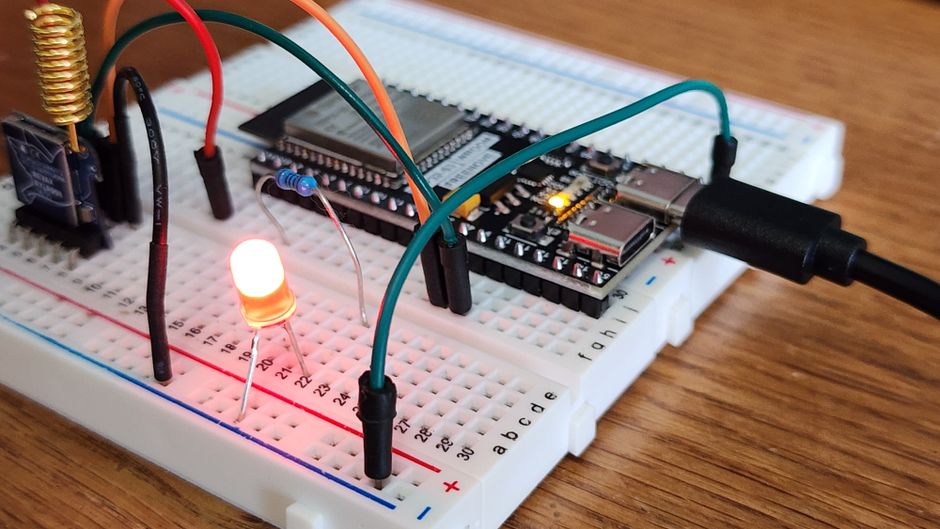
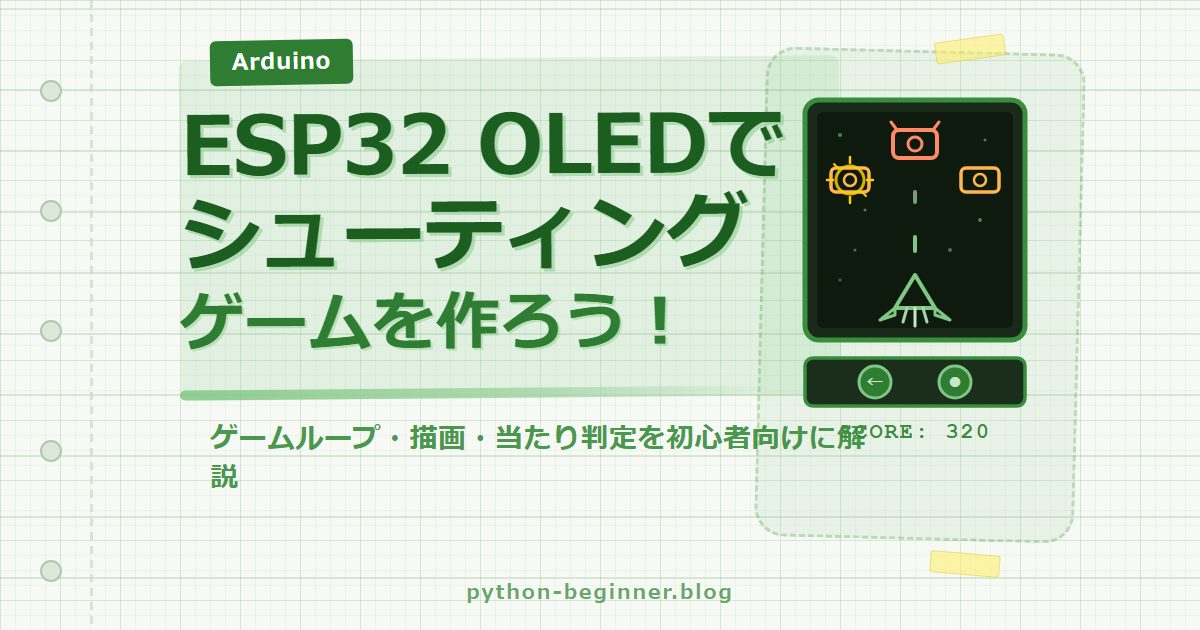
完成するゲームのイメージはこんな感じです。
- プレイヤーが左右に移動できる
- ボタンを押すと弾が上に発射される
- 敵キャラが画面上部から落ちてくる
- 当たり判定あり!倒すとスコアが増える
たった128×64ピクセルの小さな画面なのに、ちゃんとゲームとして成立しているのがすごいですよね。OLEDディスプレイとボタン操作の基礎を学んだ次のステップとして、ピッタリなプロジェクトです。
用意するもの 🛠️
- ESP32開発ボード(DevKitC等)
- SSD1306対応 128×64 OLEDディスプレイ(I2C接続)
- プッシュボタン × 2
- 抵抗・ブレッドボード・ジャンパーワイヤー
- Arduino IDE(ESP32ボード設定済み)
ライブラリはAdafruit SSD1306とAdafruit GFX Libraryを使います。Arduino IDEのライブラリマネージャーからインストールしておきましょう。確認を忘れずに! ✅
コアとなるゲームループの仕組み
ゲームの核心部分は「毎フレーム画面をクリアして描き直す」というシンプルな仕組みです。イメージとしては、パラパラ漫画をものすごい速さでめくっているような感じですね。
// ゲームのメインループ(簡略版)
void loop() {
  // ボタン入力を読み取る
  bool leftBtn  = !digitalRead(BTN_LEFT);
  bool rightBtn = !digitalRead(BTN_RIGHT);

  // プレイヤー移動
  if (leftBtn  && playerX > 0)      playerX -= 3;
  if (rightBtn && playerX < 116)    playerX += 3;

  // 弾の発射(左右同時押しで発射)
  if (leftBtn && rightBtn && !bulletActive) {
    bulletX      = playerX + 6;  // プレイヤーの中心から発射
    bulletY      = playerY - 4;
    bulletActive = true;
  }

  // 弾を上に移動
  if (bulletActive) {
    bulletY -= 4;
    if (bulletY < 0) bulletActive = false; // 画面外に出たら消す
  }

  // 敵を下に移動
  enemyY += enemySpeed;
  if (enemyY > 64) {
    // 画面外に出たらリセット
    enemyY = 0;
    enemyX = random(0, 120);
  }

  // 当たり判定
  if (bulletActive &&
      abs(bulletX - enemyX) < 8 &&
      abs(bulletY - enemyY) < 8) {
    score++;          // スコア加算
    bulletActive = false;
    enemyY = 0;
    enemyX = random(0, 120);
  }

  // 画面の描画
  display.clearDisplay();
  display.fillRect(playerX, playerY, 12, 6, WHITE);   // プレイヤー
  if (bulletActive)
    display.fillRect(bulletX, bulletY, 2, 4, WHITE);  // 弾
  display.fillCircle(enemyX, enemyY, 4, WHITE);       // 敵
  display.setCursor(0, 0);
  display.print("SCORE:");
  display.print(score);                               // スコア表示
  display.display(); // 実際に画面に反映

  delay(30); // 約33fps
}
ポイントをまとめるとこんな感じです 👇
- display.clearDisplay() → 毎フレーム画面をリセット
- display.display() → バッファの内容を実際に画面へ出力(これを忘れると何も映らない!)
- 当たり判定は座標の差分(abs)でシンプルに実装
- delay(30)で約33fpsのゲームスピードをコントロール
つまずきやすいポイント 3選 ⚠️
- I2Cアドレスの確認:OLEDのアドレスは 0x3C か 0x3D が多いです。
Adafruit_SSD1306 display(128, 64, &Wire, -1);はサイズとI2Cバス・リセットピンを渡すだけでアドレス指定は含みません。アドレスはdisplay.begin(SSD1306_SWITCHCAPVCC, 0x3C);の第2引数で指定するので、ここを実機のアドレスと一致させましょう - ボタンのチャタリング:
INPUT_PULLUPは入力ピンが浮くのを防ぐ設定で、チャタリング自体は止まりません。Arduino公式のDebounce例のように、状態が変わってから50ms程度は入力を無視するソフトウェアデバウンスを入れましょう - 画面が真っ暗:
display.display()の呼び忘れが一番多い原因です
まとめ
ESP32とOLEDディスプレイを組み合わせれば、ミニシューティングゲームが驚くほど少ないコードで作れます。「むずかしそう」が「できそう」に変わったんじゃないでしょうか。🎉
ゲームループ・描画・当たり判定という概念は、他のゲームを作るときにもそのまま応用できます。ぜひブレッドボードに組んで、実際に遊んでみてください!次は敵の数を増やしたり、難易度を上げたりとカスタマイズも楽しめますよ 😊
こちらも読まれています

📡 Arduinoをもっと深く学ぼう!
Arduino・ラズパイ・ロボットプログラミングを体系的に学びたい方へ。おすすめのUdemyコースや電子部品もまとめています。
📚 関連商品・おすすめ書籍

※本記事にはアフィリエイトリンクが含まれます。
PR