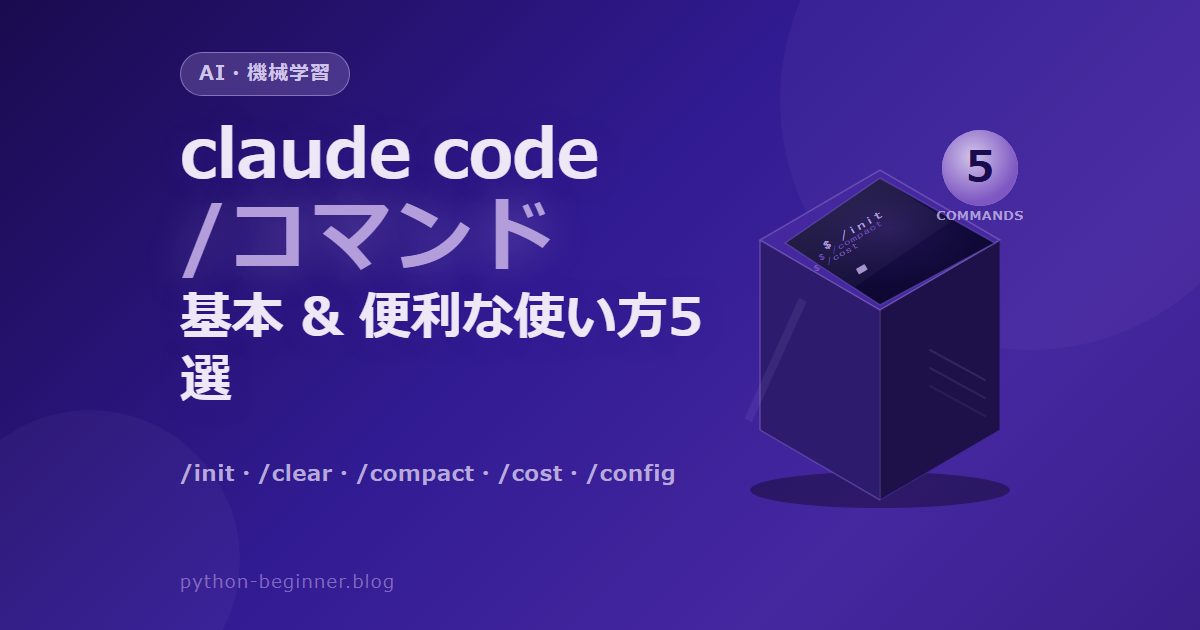
claude code| /コマンド の基本と便利な使い方5選
「Claude Code を使い始めたけど、/コマンドって何ができるの?」と疑問に思っていませんか?
Claude Code には / から始まるスラッシュコマンドという便利な機能が用意されています。これを使いこなすことで、AIとのやりとりがぐっとスムーズになり、コーディング作業の効率が大幅にアップします。
この記事では、Claude Code の / コマンドの基本から、実際に役立つ使い方を5つに絞って、初心者にもわかりやすく解説します!
Claude Code の /コマンドとは?
Claude Code は、Anthropic が開発したターミナル上で動くAIコーディングツールです。チャット形式で会話しながらコードを書いたり、ファイルを操作したりできます。
その中でも /コマンド(スラッシュコマンド) は、特定の動作をショートカット的に呼び出せる機能です。普通のチャットメッセージとは異なり、/ を先頭につけることで Claude Code に「特別な指示」を与えられます。
通常の会話との違い
| 操作方法 | 使い方 | 用途 |
|---|---|---|
| 通常の会話 | 普通に文章を入力 | コード生成・質問・相談など |
| /コマンド | /コマンド名 を入力 |
設定変更・履歴管理・ファイル操作など |
イメージとしては、Slack や Discord のスラッシュコマンドに近い感覚です。特定の機能をサクッと呼び出せる「魔法の呪文」だと思ってください。
基本のコマンド一覧をチェックしよう
まずは代表的な /コマンドを確認しましょう。ターミナルで /help と入力すると、使えるコマンドの一覧が表示されます。
# Claude Code のターミナルで実行
/help
主要なコマンドをまとめると以下のとおりです。
| コマンド | 説明 |
|---|---|
/help |
使えるコマンドの一覧を表示 |
/clear |
会話の履歴をリセット |
/compact |
会話を要約してコンテキストを節約 |
/config |
設定を表示・変更する |
/cost |
現在のセッションのトークン消費量を確認 |
/exit |
Claude Code を終了する |
/init |
プロジェクトの初期化(CLAUDE.md の生成) |
では、特に実用的な5つのコマンドを詳しく見ていきましょう!
便利な /コマンド 使い方5選
① /init |プロジェクトをスムーズにスタートする
/init は、新しいプロジェクトで Claude Code を使い始めるときに最初に実行すべきコマンドです。
実行すると、プロジェクトのディレクトリを自動でスキャンして CLAUDE.md というファイルを生成してくれます。CLAUDE.md には、プロジェクトの構造・使用技術・よく使うコマンドなどがまとめられます。
# プロジェクトのルートディレクトリで実行
/init
生成される CLAUDE.md のイメージはこんな感じです。
# CLAUDE.md(自動生成の例)

## プロジェクト概要
Flask を使った TODO アプリ

## 技術スタック
- Python 3.11
- Flask 3.x
- SQLite

## よく使うコマンド
- 起動: `python app.py`
- テスト実行: `pytest tests/`
- 依存パッケージインストール: `pip install -r requirements.txt`
この CLAUDE.md があることで、Claude Code がプロジェクトの文脈を理解した上で回答してくれるようになります。新しいプロジェクトを始めたら /init を習慣にしましょう!
② /clear |会話をリセットして新鮮な状態にする
/clear は、それまでの会話履歴をすべてリセットするコマンドです。
Claude Code はやりとりの文脈を記憶しながら会話を進めますが、長くなってくると以下のような問題が起きることがあります。
- 以前の指示が残って混乱する
- コンテキストがいっぱいになってエラーになる
- 全然別の作業を始めたいのに前の文脈が邪魔をする
そんなときは /clear でリセット!
# 会話履歴をリセットする
/clear

# リセット後、新しいタスクを開始
「新しくFastAPIのルーティングを実装してください」
ポイント: /clear をしてもプロジェクトのファイル自体は消えません。あくまで「AIとの会話の文脈」だけがリセットされます。
③ /compact |コンテキストを節約しながら会話を続ける
/compact は /clear の「優しいバージョン」です。会話履歴を完全に消すのではなく、要約してコンテキストをスリム化してくれます。
長い会話が続いて「コンテキストが残り少ない」と警告が出てきたときに使うのがおすすめです。
# 会話を要約してコンテキストを節約
/compact

# カスタムの要約指示を渡すことも可能
/compact これまでの実装内容と残タスクだけ要約してください
/compact と /clear の使い分けはこんなイメージです。
| コマンド | 文脈の保持 | こんなときに使う |
|---|---|---|
/clear |
完全にリセット | 全く新しいタスクを始めるとき |
/compact |
要約して保持 | 同じ作業を続けながらコンテキストを節約したいとき |
④ /cost |トークン消費量を確認してコストを把握する
Claude Code は API を通じて利用するため、使い続けるとトークン消費(=費用)が発生します。/cost を使えば、現在のセッションでどのくらいのトークンを使っているかを確認できます。
# 現在のセッションのトークン使用量・コストを確認
/cost
出力例はこんな感じです。
Session cost: $0.42
Total tokens used: 12,450
  Input tokens:  9,200
Output tokens: 3,250コストが気になるときは、/cost で確認しながら /compact でコンテキストを整理するとトークンの無駄遣いを防げます。コスト管理の習慣をつけることが長く使い続けるコツです。
⑤ /config |Claude Code の動作をカスタマイズする
/config を使うと、Claude Code の設定を確認・変更できます。自分の作業スタイルに合わせてカスタマイズしましょう。
# 現在の設定を表示
/config

# 特定の設定を変更(例:詳細ログ出力を有効にする)
/config verbose=true
設定できる主な項目には以下があります。
- verbose:詳細なログ出力を有効にするかどうか
- model:使用するClaudeのモデルを指定(例: claude-opus-5, claude-sonnet-5 など)
- theme:ターミナルの表示テーマ(dark / light)
なお、ファイル編集などの操作を自動で承認するかどうかは /config のキーではなく、settings.json のパーミッション設定で制御します。初心者のうちは確認が入る設定のままにしておくのが安全です。AIがファイルを変更するたびに確認が入るので、意図しない変更を防げます。
実践!/コマンドを組み合わせた典型的なワークフロー
ここまで学んだコマンドを組み合わせた、実際の開発ワークフローを見てみましょう。
# ① プロジェクトを開始したら /init でセットアップ
/init

# ② コーディング作業を開始
「app.py に Flask のルーティングを追加してください」

# ③ しばらく作業してコンテキストが重くなってきたら
/compact

# ④ コスト確認
/cost

# ⑤ 全く新しいファイルの作業に移るとき
/clear

# ⑥ 新しいタスク開始
「tests フォルダに pytest のテストコードを書いてください」
このように init → 作業 → compact → cost確認 → clear → 新タスク という流れを意識するだけで、Claude Code の使い勝手がグッと上がります。
【よくある疑問】/コマンドが効かないときは?
Q. コマンドを入力しても反応しない
半角スラッシュ / で始まっているか確認してください。全角の「/」だとコマンドとして認識されません。また、スペースを入れずに /clear のようにつなげて入力する必要があります。
Q. /init を実行したが CLAUDE.md が生成されない
プロジェクトのルートディレクトリで実行しているか確認しましょう。
Q. /compact と /clear はどちらを使えばよい?
基本的には /compact を優先しましょう。同じ作業を続けるなら文脈を保ちながらコンテキストを節約できます。「全く別の作業」や「バグが多くなって仕切り直したい」ときだけ /clear を使うイメージです。
まとめ|/コマンド 5選の総整理
Claude Code の /コマンドを使いこなすことで、AIとの作業効率が大幅に向上します。最後に今回紹介した5つのコマンドをまとめておきます。
| コマンド | 主な用途 | 使うタイミング |
|---|---|---|
/init |
プロジェクト初期化・CLAUDE.md生成 | 新しいプロジェクトを始めるとき |
/clear |
会話履歴のリセット | 全く新しいタスクに切り替えるとき |
/compact |
会話の要約・コンテキスト節約 | 長い会話でコンテキストが重くなったとき |
/cost |
トークン・コストの確認 | 費用を把握したいとき |
/config |
設定の確認・変更 | 動作をカスタマイズしたいとき |
まずは /init と /clear の2つだけ覚えるところからはじめて、慣れてきたら /compact や /cost を活用してみてください。
Claude Code は使い込むほど便利さが実感できるツールです。/コマンドをうまく活用して、AIコーディングをどんどん楽しんでいきましょう!🚀
こちらも読まれています


📚 関連商品・おすすめ書籍



※本記事にはアフィリエイトリンクが含まれます。
PR