Python×OpenAI Whisper APIで音声ファイルをテキスト化!議事録自動生成アプリの作り方

「会議のあとに議事録を書くのがしんどい…」「録音したファイルを手で聞き返しながら文字起こしするのに毎回1〜2時間かかる…」
そんな悩みを抱えている方、多いんじゃないでしょうか。
実は、OpenAIが提供している Whisper API を使えば、Pythonで数十行のコードを書くだけで音声ファイルを自動でテキスト化できます。しかも精度がかなり高く、日本語にもしっかり対応しています。
今回はWhisper APIを使って、音声ファイルを文字起こしして議事録テキストを自動生成するPythonアプリをゼロから作っていきます。ChatGPT APIとの組み合わせで、単なる文字起こしを超えた「整形済み議事録」を出力する応用例もご紹介します!
📋 この記事で作るもの・対象読者
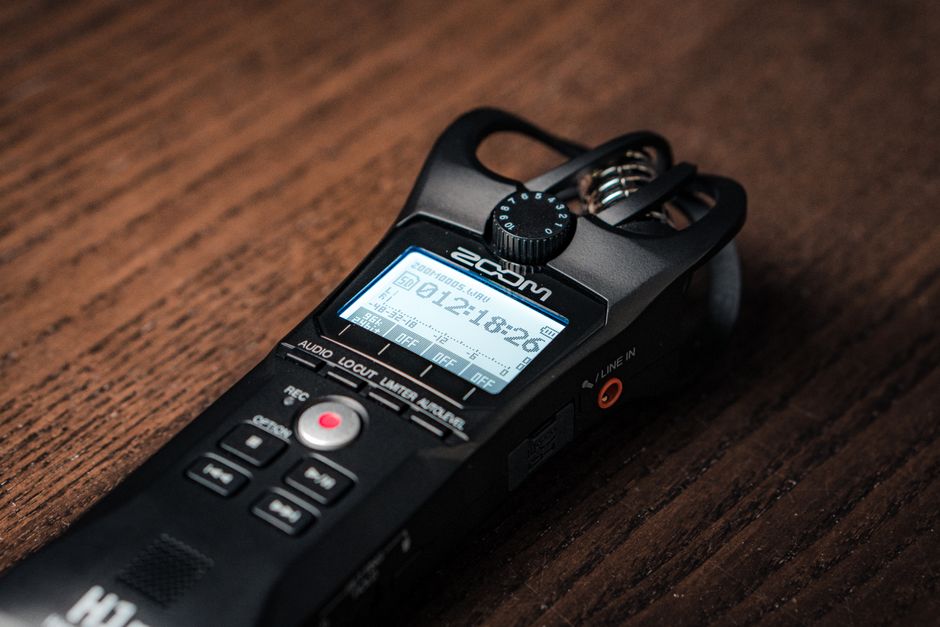
この記事で作るのはこんなアプリです。
- 音声ファイル(.mp3 / .mp4 / .wav など)をPythonスクリプトに渡す
- Whisper APIが自動で文字起こしをしてくれる
- さらにGPT-4oに渡して「会議の要点・決定事項・次のアクション」を整理した議事録フォーマットに変換する
対象読者:
- PythonでAPIを呼び出した経験が少しある方(初〜中級者)
- 議事録作成を自動化したいビジネスパーソン・エンジニア
- OpenAI APIをはじめて使う方
🛠️ 事前準備
必要なもの
- Python 3.9以上
- OpenAIのAPIキー(有料プランが必要です)
- 文字起こししたい音声ファイル(mp3・mp4・wav・m4a など25MB以内)
ライブラリのインストール
必要なライブラリは openai と python-dotenv の2つだけです。シンプルですよね。
pip install openai python-dotenvAPIキーの設定
APIキーをコードに直書きするのはセキュリティ上NGです。.env ファイルを使って管理しましょう。
プロジェクトフォルダに .env ファイルを作り、以下を記述します。
OPENAI_API_KEY=sk-xxxxxxxxxxxxxxxxxxxxxxxxxxxx⚠️ .envファイルは必ず .gitignore に追加してください。GitHubに上げてしまうとAPIキーが漏洩します。
🎤 STEP 1:Whisper APIで音声をテキスト化する
まずはWhisper APIの基本的な使い方から見ていきましょう。
イメージとしては、「音声ファイルをOpenAIのサーバーに送ると、テキストが返ってくる」という非常にシンプルな仕組みです。
import os
from openai import OpenAI
from dotenv import load_dotenv

# .envファイルからAPIキーを読み込む
load_dotenv()
client = OpenAI(api_key=os.getenv("OPENAI_API_KEY"))

def transcribe_audio(file_path: str) -> str:
    """
    音声ファイルをWhisper APIでテキスト化する関数
    """
    with open(file_path, "rb") as audio_file:
        response = client.audio.transcriptions.create(
            model="whisper-1",       # Whisperモデルを指定
            file=audio_file,
            language="ja",           # 日本語を明示指定(精度が上がる)
            response_format="text"   # テキスト形式で返す
        )
    return response

# 実行テスト
if __name__ == "__main__":
    text = transcribe_audio("meeting.mp3")
    print("=== 文字起こし結果 ===")
    print(text)
ポイントをまとめるとこんな感じです👇
- model=”whisper-1″:Whisper APIの唯一のモデル名です。これ一択でOK
- language=”ja”:日本語を明示することで認識精度が向上します。省略すると自動判定になりますが、明示した方が安定します
- response_format=”text”:シンプルなテキスト文字列で返す設定。タイムスタンプ付きが欲しい場合は
"verbose_json"も使えます
📝 STEP 2:GPT-4oで議事録フォーマットに整形する
文字起こし結果をそのまま使うのもアリですが、会議の録音をそのままテキスト化しても「えー」「あのー」「そうですね」が混ざって読みにくいですよね。
そこで、文字起こしテキストをGPT-4oに渡して、きれいな議事録フォーマットに変換してもらいましょう。
def format_as_minutes(transcript: str) -> str:
    """
    文字起こしテキストをGPT-4oで議事録形式に整形する関数
    """
    prompt = f"""
以下は会議の文字起こしテキストです。
この内容を読みやすい議事録に整形してください。

【出力フォーマット】
## 会議の概要
(会議全体の要約を2〜3文で)

## 主な議題と議論内容
(箇条書きで整理)

## 決定事項
(確定した内容を箇条書きで)

## 次回までのアクション
(誰が・何を・いつまでに、の形式で)

---
【文字起こしテキスト】
{transcript}
"""

    response = client.chat.completions.create(
        model="gpt-4o",
        messages=[
            {"role": "system", "content": "あなたは優秀な議事録作成アシスタントです。"},
            {"role": "user", "content": prompt}
        ],
        temperature=0.3   # 低めに設定して安定した出力を得る
    )
    return response.choices[0].message.content
ここが重要です!
- temperatureを0.3に下げる:創造性より一貫性・正確性を優先したいので低めに設定しています
- プロンプトにフォーマットを明示する:出力形式を指定しておくと、毎回同じ構造の議事録が生成されます
- systemプロンプトで役割を与える:「議事録作成アシスタント」と明示することでより適切な文体になります
🚀 STEP 3:まとめてパイプライン化する
STEP 1とSTEP 2を組み合わせて、「音声ファイルを渡したら議事録テキストが返ってくる」一本のパイプラインにまとめましょう。
import os
from openai import OpenAI
from dotenv import load_dotenv

load_dotenv()
client = OpenAI(api_key=os.getenv("OPENAI_API_KEY"))

def transcribe_audio(file_path: str) -> str:
    with open(file_path, "rb") as audio_file:
        response = client.audio.transcriptions.create(
            model="whisper-1",
            file=audio_file,
            language="ja",
            response_format="text"
        )
    return response

def format_as_minutes(transcript: str) -> str:
    prompt = f"""
以下は会議の文字起こしテキストです。読みやすい議事録に整形してください。

## 会議の概要
## 主な議題と議論内容
## 決定事項
## 次回までのアクション

【文字起こしテキスト】
{transcript}
"""
    response = client.chat.completions.create(
        model="gpt-4o",
        messages=[
            {"role": "system", "content": "あなたは優秀な議事録作成アシスタントです。"},
            {"role": "user", "content": prompt}
        ],
        temperature=0.3
    )
    return response.choices[0].message.content

def generate_minutes(audio_file_path: str, output_path: str = "minutes.txt"):
    """
    音声ファイルを受け取り、議事録テキストを生成して保存するメイン関数
    """
    print(f"🎤 文字起こし開始:{audio_file_path}")
    transcript = transcribe_audio(audio_file_path)
    print("✅ 文字起こし完了!")
    print("📝 議事録を整形中...")
    minutes = format_as_minutes(transcript)
    # テキストファイルとして保存
    with open(output_path, "w", encoding="utf-8") as f:
        f.write(minutes)
    print(f"✅ 議事録を保存しました:{output_path}")
    return minutes

if __name__ == "__main__":
    result = generate_minutes("meeting.mp3", "meeting_minutes.txt")
    print(result)
これを実行すると、meeting_minutes.txt に整形された議事録が保存されます。
⚠️ 注意点・よくあるつまずきポイント
ファイルサイズの上限に注意
Whisper APIの上限は 25MB です。長い会議録音は超えてしまうことがあります。その場合は pydub などで音声を分割してから送るのが定番の対処法です。
対応ファイル形式
mp3・mp4・mpeg・mpga・m4a・wav・webm に対応しています。Zoomの録画(mp4)もそのまま渡せるので便利ですよ。
コストの目安
Whisper APIは 1分あたり約$0.006(約0.9円) です。60分の会議でも約54円程度。GPT-4oの整形処理を加えても1回の議事録作成コストは数十〜100円前後に収まります。
まとめ
今回はWhisper APIとGPT-4oを組み合わせて、音声ファイルから議事録を自動生成するPythonアプリを作りました。
ざっくりポイントをおさらいすると👇
- Whisper APIは
client.audio.transcriptions.create()を呼ぶだけで文字起こしができる language="ja"で日本語認識精度がアップする- 文字起こし結果をGPT-4oに渡してフォーマット変換すれば、そのまま使える議事録が完成する
- 全体を関数に分割しておくと、別のスクリプトからも再利用しやすい
毎週の定例会議や1on1の録音をこのスクリプトに通すだけで、議事録作業がぐっと楽になりますよ。ぜひ自分の業務フローに組み込んで試してみてください 🎉
次のステップとしては、GradioやStreamlitでUIをつけてブラウザから操作できるアプリにするのも面白いです。音声ファイルをドラッグ&ドロップして議事録ボタンを押すだけ、というアプリが意外と簡単に作れます。興味があればぜひチャレンジしてみてください!
こちらも読まれています

📚 関連商品・おすすめ書籍



※本記事にはアフィリエイトリンクが含まれます。
PR