ValveがSteam MachineのE-inkスクリーンをオープンソース化!自作できる時代がきた
🎮 「自分だけのSteam Machine周辺機器を作ってみたい」そんな夢が、一気に現実に近づくニュースが飛び込んできました!
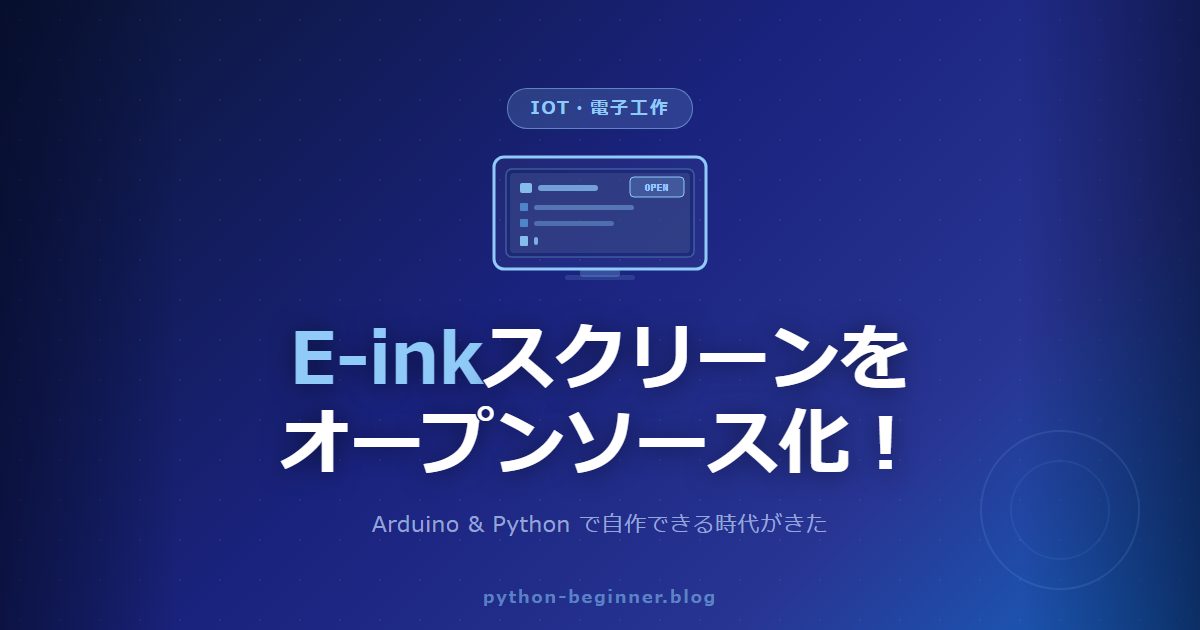
Valveが、Steam MachineシリーズのE-ink(電子ペーパー)スクリーンの設計データをオープンソース化したと発表しました。Hacker Newsでも600ポイント超を獲得し、コミュニティで大きな話題になっています。誰でも同様のスクリーンを自作したり、独自にカスタマイズしたりできる可能性が広がっています。
🖥️ そもそも「E-inkスクリーン」って何?

「E-inkって聞いたことあるけど、普通の液晶と何が違うの?」と思った方も多いんじゃないでしょうか。
イメージとしては、紙に印刷した文字に近い見え方をするディスプレイです。Kindleの電子書籍リーダーで使われている技術、といえばピンとくる方も多いはず。液晶ディスプレイとは違い、表示を維持するための電力がほぼゼロという特性を持っています。
主な特徴はこんな感じです👇
- ✅ 静止画表示時の消費電力がほぼゼロ
- ✅ 直射日光でも見やすい
- ✅ 双安定性により電源を切っても表示が保持される、目にも優しい
- ❌ 動画や高速更新には不向き(応答速度が遅い)
Steam MachineのようなゲーミングデバイスにあえてE-inkを採用するのは、常時表示の情報パネルとして省電力で運用するという用途にピッタリなんですよね。
🔓 オープンソース化で何ができるようになる?
Valveが公開したのは、3Dプリント用データ・部品リスト(BOM)・ファームウェア・組み立て手順です(基板は市販のAdafruit ESP32 Featherとe-Inkブレイクアウトを使います)。つまり、ArduinoやRaspberry Piといったマイコンボードと組み合わせて、同様のデバイスを自作できるということ。DIYerやMakerコミュニティにとっては、かなり熱いニュースです🔥
具体的な流れはこんな感じです👇
- 公開された部品リスト(BOM)をもとに部品を調達
- Raspberry PiやArduinoと組み合わせて制御基板を自作
- Pythonやファームウェアで表示内容をカスタマイズ
- ゲーム情報・CPU使用率・天気など好きな情報を表示
🛠️ ArduinoでE-inkスクリーンを動かすイメージ
実際にE-inkディスプレイをArduinoで制御する場合、こんな雰囲気のコードになります。
// E-inkディスプレイにテキストを表示するサンプル(GxEPD2ライブラリ使用)
#include <GxEPD2_BW.h>

// 使用するE-inkパネルの型番を指定
GxEPD2_BW<GxEPD2_154_D67, GxEPD2_154_D67::HEIGHT> display(
  GxEPD2_154_D67(/*CS=*/ 15, /*DC=*/ 27, /*RST=*/ 26, /*BUSY=*/ 25)
);

void setup() {
  display.init();              // ディスプレイ初期化
  display.setRotation(1);      // 表示向きを設定
  display.setTextColor(GxEPD_BLACK); // テキスト色を黒に

  // フルスクリーン更新モードで描画
  display.setFullWindow();
  display.firstPage();
  do {
    display.fillScreen(GxEPD_WHITE); // 背景を白にクリア
    display.setCursor(10, 20);
    display.setTextSize(2);
    display.print("Steam Power!");   // テキスト表示
  } while (display.nextPage());
}

void loop() {
  // E-inkは静止画なのでループ処理は不要!
  delay(60000);
}
ここが重要です👇
- E-inkは書き換え時だけ電力を消費するので、loopに処理を詰め込まなくてOK
firstPage() / nextPage()のループで描画バッファを送る仕組みが一般的- ライブラリはGxEPD2が多くのパネルに対応していておすすめ
🐍 PythonでE-inkスクリーンを動かすイメージ
Raspberry PiとE-inkディスプレイの組み合わせも定番の電子工作です。Python側の制御コードのイメージはこんな感じになります。
# E-inkディスプレイにテキストを表示するサンプル(概念コード)
from PIL import Image, ImageDraw, ImageFont
import epd  # E-inkドライバライブラリ(例: waveshare製など)

# ディスプレイ初期化
screen = epd.EPD()
screen.init()
screen.Clear()

# 画像キャンバスを作成
image = Image.new('1', (screen.width, screen.height), 255)  # 白背景
draw = ImageDraw.Draw(image)

# テキストを描画
font = ImageFont.truetype('/usr/share/fonts/truetype/dejavu/DejaVuSans.ttf', 24)
draw.text((10, 10), 'Steam Status: Online', font=font, fill=0)  # 黒文字
draw.text((10, 50), 'CPU: 42%  RAM: 3.2GB', font=font, fill=0)

# スクリーンに表示
screen.display(screen.getbuffer(image))
screen.sleep()  # 省電力モードへ移行
ポイントをまとめるとこんな感じです📌
- PIL(Pillow)で画像として描画してから転送する方式
screen.sleep()で更新後はすぐ省電力モードに切り替えられる- テキストだけでなく画像・グラフの表示も可能
💡 Makerコミュニティにとって何がうれしいの?
Valveのような大手が設計データを公開することで、コミュニティが正式な仕様をベースに改良・派生品を作れるようになります。「なんとなく動いた」ではなく、「公式設計を元にした信頼性の高い自作品」が作れるのは大きな違いですよね。
Steam Deckのカーネル公開以来の流れを汲む、「作る文化」を応援するValveらしい決断だと感じます。自作PCケースにE-inkサイドパネルを取り付ける、なんてプロジェクトも一気に現実的になってきました。Arduino・Raspberry Pi・ESP32ユーザーにとっても、新しい自作プロジェクトのヒントになるはずです🙌
まとめ
ValveのE-inkスクリーンのオープンソース化は、ゲームとDIYの垣根を越えた面白い動きです。E-inkディスプレイとマイコンの組み合わせは、省電力かつユニークな情報表示デバイスを作るのにとても向いています。
「むずかしそう」と思っていた方も、ぜひ一度E-inkディスプレイを使った電子工作に挑戦してみてください!一緒に学んでいきましょう🚀
こちらも読まれています


📡 Arduinoをもっと深く学ぼう!
Arduino・ラズパイ・ロボットプログラミングを体系的に学びたい方へ。おすすめのUdemyコースや電子部品もまとめています。
📚 関連商品・おすすめ書籍



※本記事にはアフィリエイトリンクが含まれます。
PR