PyCharmで変数名を一括変更する方法|置換とリネームの違いと使い分け
PyCharmで変数名や関数名を一括変更したいとき、あなたはどの方法を使っていますか?
手作業で一つずつ修正するのは時間がかかるだけでなく、修正漏れによる予期せぬバグを引き起こす原因にもなります。PyCharmには「置換(Ctrl+R)」と「リネーム(Shift+F6)」という2つの強力な一括変更機能があり、使い方と違いを理解することで作業効率が大幅にアップします。
この記事では、PyCharmで変数名・関数名を安全かつ迅速に一括変更する具体的な手順を、サンプルコードを交えてわかりやすく解説します。
「動画で学びたい」という方は、以下のYouTube解説動画もご覧ください。
この記事で解説する内容
- PyCharmの検索・置換機能の基本操作
- 範囲を指定した一括置換(Ctrl+R)の使い方
- リネーム機能(Shift+F6)の使い方
- 置換とリネームの違いと使い分けのポイント
サンプルコードで状況を確認する
以下のサンプルコードを使って説明します。これはWebアプリケーションの一部で、Bottleフレームワークのルーティングとセッション管理を行うコードです。
@route('/test3')
def test3():
    session3 = request.environ.get('beaker.session')
    if 'count3' not in session3:
        rec = 'first'
        session3['count3'] = 1
    else:
        session3['count3'] = session3.get('count3',0) + 1
        rec = session3['count3']
    session3.save()
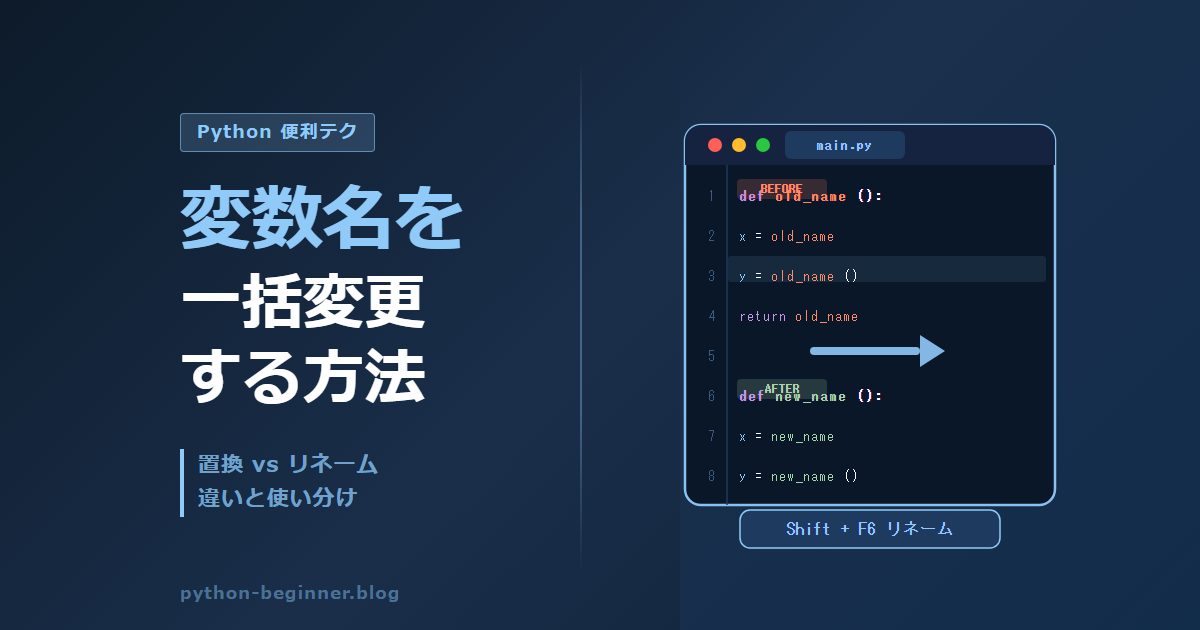
return 'session:{}'.format(rec)このコード内の「3」をすべて「4」に変更したいとします。変更後のイメージは以下の通りです。
@route('/test4')
def test4():
    session4 = request.environ.get('beaker.session')
    if 'count4' not in session4:
        rec = 'first'
        session4['count4'] = 1
    else:
        session4['count4'] = session4.get('count4',0) + 1
        rec = session4['count4']
    session4.save()
    return 'session:{}'.format(rec)
一つずつ手作業で修正すると、修正漏れやミスが起きるリスクがあります。PyCharmの一括変更機能を活用して、効率よく・確実に変更しましょう。
【基本】PyCharmの検索機能(Ctrl+F)の使い方
置換の前に、まず検索機能の基本操作を確認しましょう。
Ctrl + F を押すと、エディタ上部に検索フォームが表示されます。検索フォームに文字を入力すると、該当箇所がハイライト表示されます。
ハイライトされた箇所の間を移動するには、以下のショートカットが便利です。
| 操作 | ショートカット |
|---|---|
| 次の候補へ移動 | F3 |
| 前の候補へ移動 | Shift + F3 |
| 検索フォームを閉じる | Esc |
マウスクリックよりもキーボードショートカットを使うほうが、作業効率が格段にアップします。
【方法①】範囲を指定した一括置換(Ctrl+R)の使い方
PyCharmの置換機能(Ctrl+R)は、指定した文字列を別の文字列に一括で置き換える機能です。ファイル内の特定の文字列をすべて、あるいは選択範囲内だけを変更することができます。
ステップ1:置換したい範囲を選択する
まず、変更を適用したいコードをマウスまたはキーボードでドラッグ選択します。ファイル全体を対象にする場合は、選択不要です。
ステップ2:置換フォームを開く(Ctrl+R)
Ctrl + R を押すと、2段構成の置換フォームが表示されます。
- 上段:検索したい文字列(変更前)
- 下段:置換後の文字列(変更後)
ステップ3:キーワードを入力して置換を実行する
上段に「3」、下段に「4」を入力します。次に置換の実行方法を選択します。
| ボタン / 操作 | 動作 |
|---|---|
| Replace(1件置換) | 現在選択中の1件だけを置換する |
| Replace All(一括置換) | 対象範囲内のすべてを一括置換する |
今回は範囲選択した状態で「Replace All」をクリックすると、選択範囲内のみ「3」→「4」への置換が完了します。
💡 ポイント:置換フォームには「Match Case(大文字・小文字を区別)」や「Words(単語単位で検索)」などのオプションもあります。変数名など意図しない箇所まで置換しないよう、必要に応じてオプションを活用しましょう。
【方法②】リネーム機能(Shift+F6)の使い方
PyCharmのリネーム機能(Shift+F6)は、変数名・関数名・クラス名などの識別子(シンボル)を、プログラムの意味を理解した上で安全に一括変更するリファクタリング機能です。
ステップ1:変更したい識別子にカーソルを置く
変更したい変数名や関数名の上にカーソルを置きます。例えば session3 という変数名を変更したい場合、その文字の上にカーソルを置きます。
ステップ2:Shift+F6でリネームダイアログを開く
Shift + F6 を押すと、リネームの入力ダイアログが表示されます。または、右クリックメニューから「Refactor」→「Rename」を選択することもできます。
ステップ3:新しい名前を入力してリネームを実行する
ダイアログに新しい識別子名を入力し、Enter または「Refactor」ボタンをクリックします。PyCharmが同じ識別子として認識しているすべての箇所を自動的に検出し、一括で変更します。
置換(Ctrl+R)とリネーム(Shift+F6)の違いと使い分け
両機能の最大の違いは、「文字列として検索するか」「プログラムの構造を理解した上で変更するか」という点です。
| 比較項目 | 置換(Ctrl+R) | リネーム(Shift+F6) |
|---|---|---|
| 変更の基準 | 文字列の完全一致 | 識別子(シンボル)の意味的な一致 |
| 変更範囲 | 選択範囲 or ファイル全体 | プロジェクト全体(参照先も含む) |
| 誤変更リスク | 文字列が含まれる箇所すべてに影響あり | 同一識別子のみを正確に変更 |
| 適した用途 | 文字列・コメント・数値などの変更 | 変数名・関数名・クラス名のリファクタリング |
| コードの安全性 | 意図しない箇所も変更される可能性あり | 安全(意味を理解して変更) |
使い分けの目安
- 📝 文字列・コメント・URLなどを変更したい → 置換(Ctrl+R)
- 🔧 変数名・関数名・クラス名を安全に変更したい → リネーム(Shift+F6)
今回のサンプルコードのように、session3・count3・test3 などの識別子を変更する場合は、リネーム機能の方が安全かつ確実です。一方で、文字列リテラル中の 'count3'(シングルクォートで囲まれた文字列)はリネームでは変更されないため、置換機能を組み合わせると完璧です。
まとめ:PyCharmで変数名を一括変更するベストプラクティス
この記事では、PyCharmで変数名・関数名を一括変更する2つの方法を解説しました。
- ✅ 置換(Ctrl+R):文字列として一致する箇所をすべて置き換える。範囲指定が可能。コメントや文字列リテラルの変更に向いている。
- ✅ リネーム(Shift+F6):識別子(変数名・関数名など)をプログラムの構造を理解した上で安全に変更する。プロジェクト全体に反映されるリファクタリング機能。
用途に応じてこの2つを使い分けることで、修正漏れやバグのリスクを最小限に抑えながら、効率的にコードのリファクタリングができます。
PyCharmにはほかにも便利な機能が多数あります。関連記事もぜひ参考にしてください。
▶ 【初心者OK】Pythonの開発にPyCharmをおススメする理由
▶ 【超初心者向け】PyCharmでvenv環境でのライブラリの管理とインストール手順
最後まで読んでいただきありがとうございました。この記事が役に立ったら、ぜひシェアやブックマークをお願いします!
📚 関連記事
- 【初心者OK】Pythonの開発にPyCharmをおススメする理由— PyCharm全般の便利機能を紹介
- 【初めてのGitHub】一番簡単なPyCharmとGitHubの連携方法— PyCharmの実践的な使い方解説
- 【超初心者向け】PyCharmでvenv環境でのライブラリの管理とインストール手順— PyCharmの環境管理機能を紹介
- PyCharmで仮想環境が作れないときの原因と解決方法【完全ガイド】— PyCharmの設定トラブル解決法
こちらも読まれています




📚 関連商品・おすすめ書籍




※本記事にはアフィリエイトリンクが含まれます。