【無料】Udemyで「作って学ぶPython入門」を公開|インストール不要で動くものを8つ作る
「プログラミング、ちょっとやってみたい。でも、自分にできるかな」
「前に一度やってみたけど、途中でやめてしまった」
そんな方に向けて、Udemyで無料のPython入門コースを公開しました。
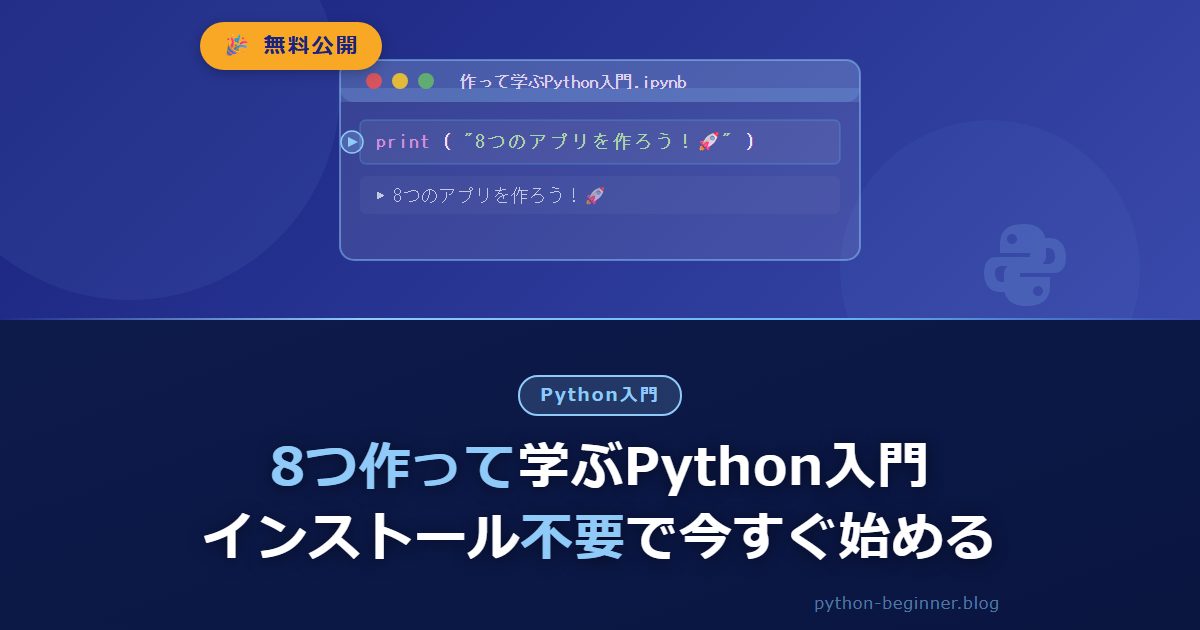
【無料・未経験OK】作って学ぶPython入門 ライト版|インストール不要、動くものを8つ作って「楽しい」を体験
このコースのゴールは、Pythonを完璧に覚えることではありません。「自分にも作れた! 動いた!」を体験することです。
この記事では、コースの中身と、このコースを作った理由を紹介します。途中でGoogle Colabで最初の1行を動かす手順と、割り勘計算機の短いコードも載せているので、受講する前にこの記事だけで「動いた」を試すこともできます。
Udemyの無料コースです
どんなコース?
| 項目 | 内容 |
|---|---|
| 価格 | 無料(Udemy) |
| 対象 | プログラミング未経験の方、過去に挫折した方 |
| 必要なもの | Googleアカウントとブラウザ(Google Colabを使います)。インストールは不要 |
| ボリューム | 動画 約1時間45分。手を動かす時間を含めて3〜4時間が目安 |
| 構成 | 第1章 Pythonと友だちになる/第2章 データを入れる箱「変数」/第3章 分かれ道「if文」 |
| 作るもの | 割り勘計算機、会話ボット、おみくじ、性格診断チャートなど8つ |
| 資料 | 動画で書いたコードを、ダウンロードできる資料としてレクチャーごとに用意 |
週末の2日間、1日2時間ずつくらいのペースで終えられる分量にしています。
なぜ「作って学ぶ」なのか ― 挫折の3つの原因から逆算しました
正直に書くと、私自身、10年ほど前にプログラミングの学習で一度挫折しています。
また、専門学校や企業研修で教える中で、多くの初心者の方がつまずく場面を見てきました。つまずく場所は、だいたい次の3つに集中していると感じています。
- 環境構築:インストールや設定の段階で心が折れる
- エラー:赤い英語のメッセージが出て、何をすればいいか分からなくなる
- 楽しくない:文法の説明ばかりで「で、何が作れるの?」となる
そこでこのコースは、この3つを最初から避ける構成にしました。
① 環境構築:インストールをしない
Googleが提供している無料のGoogle Colabを使います。ブラウザで開くだけでPythonが動くので、自分のパソコンに何かをインストールしたり、設定を変えたりする必要はありません。WindowsでもMacでも同じ手順で進められます。
② エラー:最初にわざと出して読み方を知る
第1章で、あえてSyntaxError・NameError・TypeErrorの3種類のエラーを自分で出してもらいます。
エラーが出ても、パソコンもノートブックも壊れません。見る場所は基本的に「最後の1行(何のエラーか)」と「行番号や矢印(どこで起きたか)」の2か所です。これを先に体験しておくと、あとで本当にエラーに出会ったときに慌てずに済みます。
よく出るエラーの種類と対処法はPython初心者によくあるエラー8種類の原因と対処法でもまとめています。
③ 楽しくない:毎回「動くもの」を作る
文法を先に暗記するのではなく、「作りたいもの」のために必要な文法を、その場で使って覚える流れにしています。
このコースで作る8つのプログラム
| 章 | 作るもの |
|---|---|
| 第1章 Pythonと友だちになる | 割り勘計算機 |
| 第2章 データを入れる箱「変数」 | 会話ボット/自己紹介ジェネレーター/給料日カウントダウン |
| 第3章 分かれ道「if文」 | 合言葉ゲーム/運命のおみくじ/入場判定/性格診断チャート |
どれも数行〜十数行のプログラムですが、自分で数字や言葉を変えて遊べるものを選びました。
1レクチャーの進め方「予想 → 実行 → 答え合わせ → 改造」
各レクチャーは、次の4つのリズムで進みます。
- 予想する:実行する前に「どうなると思う?」と一時停止して考える
- 実行する:Colabで実際に動かす
- 答え合わせ:予想と違ったら、そこがいちばんの学びどころ
- 改造する:数字や言葉を自分流に変えて、もう一度動かす
お手本を写すだけだと「分かった気がするのに、自分では書けない」状態になりがちです。1文字でも自分で変えて動かすと、コードが自分のものになっていきます。
試してみよう:Google Colabで最初の1行を動かす
コースの第1章と同じ内容を、ここでも試せるように手順を書いておきます。
手順1 Colabを開く
- ブラウザで「Google Colab」と検索して、Google Colabのサイトを開く
- Googleアカウントでログインする
- 「ノートブックを新規作成」を選ぶ
左に ▶(再生ボタン)がついた横長の入力欄が表示されます。これがセルで、ここにコードを書いて実行します。Colabの画面の見方をもう少し詳しく知りたい方はGoogle Colaboratoryの使い方も参考にしてください。
手順2 printで1行表示する
セルに次の1行を入力します。
print("こんにちは、Python!")セル左の ▶ ボタンを押すか、Shift + Enterで実行します。セルの下に次のように表示されれば成功です。
こんにちは、Python!print() は「カッコの中身を画面に表示する」命令です。文字は "(ダブルクォーテーション)で挟みます。
ノートブックはGoogleドライブに自動で保存されます。見つからなくなったら、ドライブの「Colab Notebooks」フォルダを探してみてください。
うまく動かないとき
| 症状 | よくある原因 |
|---|---|
| 赤いエラーが出る | " やカッコが全角になっている、" の閉じ忘れ、行頭に全角スペースが入っている |
NameError と出る | 文字を " で挟み忘れている(Pythonが「名前」だと思って探しに行っている) |
| 初回の実行に時間がかかる | Google側で実行環境を準備しているため。少し待つ |
カッコと " は半角で打つ。これを覚えておくと、最初のつまずきの多くは避けられます。
もう一歩:5行で作る「割り勘計算機」
第1章の成果物、割り勘計算機のコードです。Colabの新しいセルに貼り付けて実行してみてください。
# 割り勘計算機
kingaku = 12800   # 会計の金額
ninzu = 3         # 人数

print("1人あたり", kingaku // ninzu, "円")
print("余り", kingaku % ninzu, "円は、幹事がもらっておく")
実行結果:
1人あたり 4266 円
余り 2 円は、幹事がもらっておく
ポイントは // と % です。
| 記号 | 意味 | 12800 と 3 の場合 |
|---|---|---|
/ | ふつうの割り算 | 4266.666666666667 |
// | 割り算の商(整数) | 4266 |
% | 割り算の余り | 2 |
ふつうの割り算 / だと、1人あたり4266.666…円という払えない金額になってしまいます。// と % を組み合わせると、「1人いくら払って、何円余るか」がきれいに出せます。
改造してみよう:kingaku を 9980、ninzu を 4 に変えると、どう表示されるでしょうか。実行する前に予想してから試してみてください。
(ちなみに ninzu = 0 にすると ZeroDivisionError というエラーになります。「0では割れない」というPythonからのメッセージです。)
コースではこの後、第2章で input() を使って、実行中に質問して答えを受け取る「会話できるプログラム」へと進んでいきます。
このコースで学ぶ文法
print()- エラーメッセージの読み方(SyntaxError・NameError・TypeError)
- 四則演算と
//(商)・%(余り) - 変数と代入
int・float・strと型変換input()と f-stringif・elif・else- 比較演算子
- インデント
and・or・notimport(randomを使って、おみくじのような運の絡むプログラムを作ります)
Pythonの入門で最初に出てくる基本を、作りながらひととおり触れる範囲です。
向いている人・向いていない人
向いている人
- プログラミングにまったく触れたことがない方
- 以前に始めてみたが、環境構築やエラーで止まってしまった方
- まずは費用をかけずに、自分に合うかどうかを確かめたい方
向いていない人
- すでに
for文・リスト・関数まで書ける方(このコースは if 文までの範囲です) - 自分のパソコンにPythonをインストールする手順を学びたい方(このコースはColabのみを使います)
- 資格試験の対策をしたい方(試験範囲を網羅する構成ではありません)
このコースを終えたあとの学び方は、未経験者のための最初の30日プランやPythonを無料で学ぶロードマップも参考にしてください。if文の先へ進みたくなったら、数当てゲーム・クイズ・じゃんけんからGUIアプリ・Webアプリ(Flask)までを作る「作って学ぶPythonプログラミング入門」(全7章52レッスン・すべて無料)もあります。最初の4レッスンは登録なしで読めます。
よくある質問
Q. 本当に無料ですか?
はい、Udemyの無料コースとして公開しています。受講にはUdemyのアカウント登録(無料)が必要です。
Q. 数学が苦手でも大丈夫ですか?
使う計算は、足し算・引き算・かけ算・割り算と「割り算の余り」くらいです。
Q. 英語が読めなくても大丈夫ですか?
エラーメッセージは英語で表示されますが、コースでは「どこを見ればいいか」を先に説明します。すべての英単語を読める必要はありません。
Q. タブレットやスマホでも受講できますか?
動画はUdemyのアプリでも見られますが、Colabでコードを書く作業はパソコンのブラウザをおすすめします。
Q. どれくらいの時間がかかりますか?
動画は約1時間45分です。手を動かす時間を含めて3〜4時間が目安です。1日30分ずつなら、1週間ほどで終えられます。
受講はこちら
プログラミングを「覚える」前に、まずは「動いた」を体験してみてください。コース紹介ページで内容を確認してから登録できます。
この記事を書いた人:山野(山ちゃん先生)
ヨクスル開発室。講師歴15年。専門学校や企業研修で指導し、UdemyではPythonを中心に6,000名以上の方に受講いただいています。