Tauri v2でCLIバイナリをSidecarとして同梱する方法【実践解説】
「Tauriでデスクトップアプリを作ったはいいけど、外部のCLIツールはどうやって一緒に配布するの?」
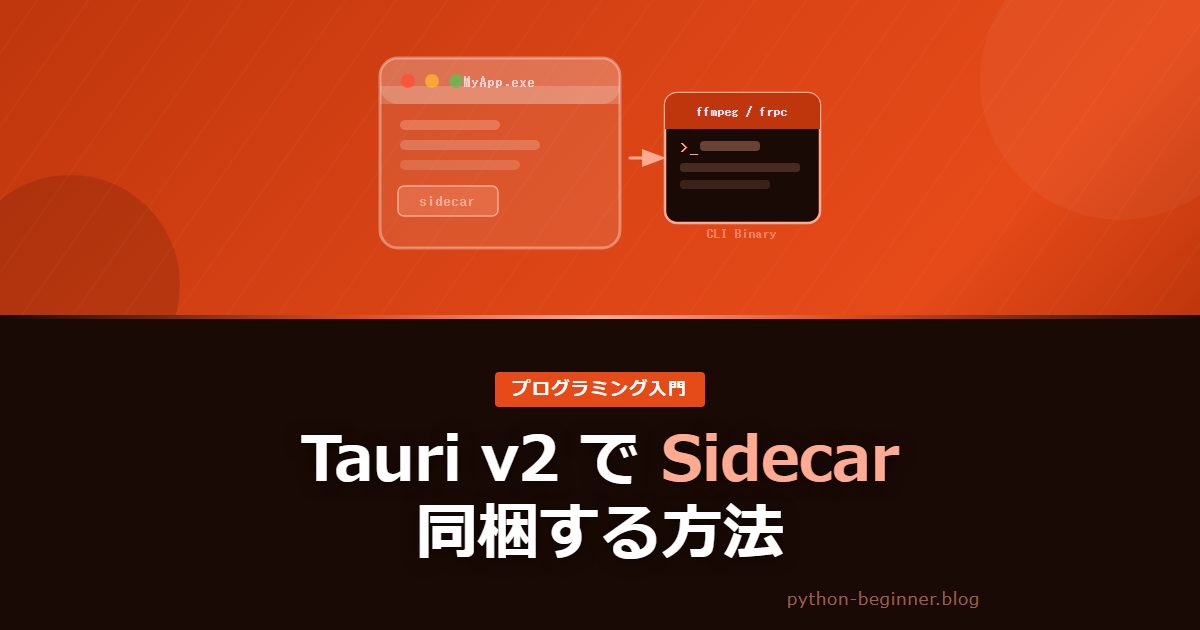
そんな疑問、持ったことありませんか? 実は Tauri v2 には「Sidecar(サイドカー)」という仕組みがあって、ffmpegやfrpcのような外部バイナリをアプリにまとめて同梱できるんです。今回はその仕組みと実装のポイントを、ざっくりわかりやすく解説します 🚀
Sidecarってそもそも何?

イメージとしては、アプリのパッケージの中に「おまけの実行ファイル」を一緒に入れておいて、必要なときにアプリ側から呼び出す、という感じです。つまり、ユーザーが別途インストールしなくても、CLIツールをそのまま使えるようになるわけですね。
Tauri v2では、この仕組みが公式でサポートされています。対応しているのは Windows・macOS・Linux の各プラットフォームで、それぞれに合ったバイナリを用意する必要があります。
設定の流れをざっくり確認 📋
ポイントをまとめるとこんな感じです。
- ✅
tauri.conf.jsonにexternalBinを追加する - ✅ バイナリをプラットフォームごとに命名規則に合わせてリネームする
- ✅
capabilitiesでSidecar実行の権限を設定する - ✅ Rustコード側から
app.shell().sidecar()で呼び出す
実際の設定コード例
まず tauri.conf.json にバイナリのパスを登録します。ここが重要です 👇
{
  "bundle": {
    "externalBin": [
      "binaries/frpc"
    ]
  }
}
次に、Rustのコードでバイナリを呼び出します。
use tauri_plugin_shell::ShellExt;

// Sidecarを呼び出すコマンド例
#[tauri::command]
async fn run_frpc(app: tauri::AppHandle) -> Result<String, String> {
    let sidecar_command = app
        .shell()
        .sidecar("frpc")  // ← binaries/frpc を指定
        .map_err(|e| e.to_string())?
        .args(["--config", "frpc.ini"]); // 引数も渡せる

    let (mut rx, _child) = sidecar_command
        .spawn()
        .map_err(|e| e.to_string())?;

    // 出力をそのまま返す(簡易版)
    Ok("frpc started!".to_string())
}
ここでのポイントをまとめるとこんな感じです。
sidecar("frpc")の文字列はバイナリ名(拡張子なし)でOK.args()でCLI引数を配列で渡せるspawn()で非同期実行、標準出力も受け取れる
ハマりやすいポイント ⚠️
実際に試すといくつか詰まりやすいポイントがあります。確認しておきましょう。
- ❗ バイナリのファイル名は
frpc-x86_64-apple-darwinのようにターゲットトリプルを付ける命名規則がある - ❗ macOSでは コード署名 が必要になる場合がある
- ❗
capabilitiesの設定でshell:allow-execute(コード例のようにspawn()で起動する場合はshell:allow-spawn)を忘れると動かない
まとめ
Tauri v2のSidecar機能を使えば、ffmpegやfrpcのような外部CLIバイナリをアプリにまとめて同梱でき、ユーザーが別途インストールしなくていい体験を提供できます。設定ファイルとRustコードの両方を正しく組み合わせるのがコツですね 💡
デスクトップアプリ開発の幅がぐっと広がるので、ぜひ一度試してみてください! Tauri v2の公式ドキュメントも合わせて読むと、より理解が深まりますよ。
こちらも読まれています

📚 関連商品・おすすめ書籍


※本記事にはアフィリエイトリンクが含まれます。
PR