Arduino電子工作の始め方:初心者におすすめのキットと最初に作るべき5つの作品
「Arduino(アルドゥイーノ)って面白そうだけど、何を買えばいいのかわからない…」
そんな悩みを持っている方、多いんじゃないでしょうか。電子工作って、最初の一歩がいちばんハードル高く感じますよね。どのキットを買えばいいのか、何から作ればいいのか、迷っているうちに時間だけが過ぎていく…。
でも安心してください。Arduinoは「むずかしそう」を「できそう」に変えるのが得意なプラットフォームです。今回は、初心者の方が迷わずスタートできるよう、おすすめキットの選び方から最初に作るべき作品まで、まるごと解説していきます 🎉
そもそもArduinoって何?
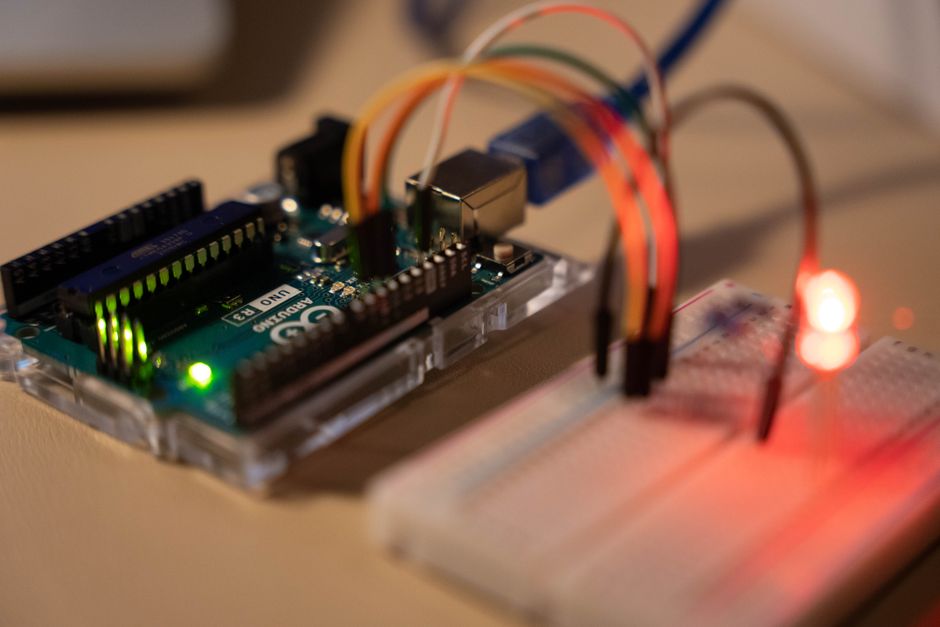
ざっくり一言でいうと、「プログラムで動く小さなコンピューターボード」です。
イメージとしては、こんな感じです。
- センサーやLEDなどの部品をつなぐ「ハブ」
- 自分で書いたプログラムを読み込んで動かせる
- USBでPCとつなぐだけで開発できる手軽さ
プログラミング言語はC/C++ベースの「Arduino言語」を使いますが、初心者向けに書き方がかなり簡略化されているので、プログラミング経験がゼロでも取り組めます。
対象読者はこんな方です 👇
- ✅ 電子工作に興味があるけど何も知らない完全初心者
- ✅ Arduinoキットを買ったけど何から始めればいいかわからない方
- ✅ プログラミングは少しできるけどハードウェアは未経験な方
Arduino入門に選ぶべきキット:3つの選択肢
「とりあえずキットを買えばOK」と思って選ぶと、部品が多すぎて逆に混乱することがあります。まずは用途別に3パターンを紹介します。
① 純正「Arduino UNO R3」スターターキット
Arduino公式のスターターキットは、入門にもっとも適した構成になっています。
- Arduino UNO R3本体(最もスタンダードなボード)
- ブレッドボード・ジャンパーワイヤー
- LED・抵抗・センサー類
- 日本語訳付きプロジェクトブック(15のプロジェクト収録)
公式キットの良いところは、「本と部品がセットになっていて迷いがない」こと。少し値段は張りますが、「何をどの順番でやればいいか」が明確なので、最初の1冊としておすすめです。
② 互換機+豊富な部品の「格安スターターキット」
Amazonなどで「Arduino スターターキット」で検索すると、2,000〜4,000円台の格安キットがたくさん出てきます。
互換ボード(Arduino UNO互換品)と30〜50種類以上の部品がセットになっていて、コスパは抜群。ただし、説明書が英語だったり、部品が多すぎてどれを使えばいいか迷う場面も出てきます。
「とにかく安く試してみたい」「ネットで調べながら進めるのが苦じゃない」という方にはこちらがおすすめです 👍
③ Arduino UNO R4(最新版)単体+部品を自分で揃える
2023年にリリースされたArduino UNO R4は、R3より処理能力が大幅アップ。上位モデルの「UNO R4 WiFi」にはWi-Fi(ESP32-S3)と12×8のLEDマトリクスが内蔵されていて、IoTプロジェクトにもすぐ対応できます(廉価版の「UNO R4 Minima」にはどちらも搭載されていません)。
「少し先まで使い続けたい」「いずれWi-Fi通信もやってみたい」という方はR4を選んでおくと後悔しにくいです。
最初に作るべき5つの作品 🔨
キットを入手したら、この順番で作ってみてください。難易度が低いものから高いものへ自然にステップアップできるよう並べています。
作品①:LEDを点滅させる「Lチカ」
電子工作の「Hello, World!」といえばこれです。LEDを一定間隔でチカチカと点滅させるだけのシンプルな作品ですが、プログラムがハードウェアを動かす感覚をリアルに体験できます。
// Lチカ:LEDを1秒ごとに点滅させる

void setup() {
  pinMode(13, OUTPUT); // 13番ピンを出力モードに設定
}

void loop() {
  digitalWrite(13, HIGH); // LED点灯
  delay(1000);             // 1000ミリ秒(1秒)待機
  digitalWrite(13, LOW);  // LED消灯
  delay(1000);             // 1秒待機
}
ポイントをまとめるとこんな感じです 👇
setup():起動時に1回だけ実行される初期設定loop():電源が続く限りくり返し実行されるメインの処理delay(1000)の数字を変えると点滅スピードが変わる
このコード、実行前にどのLEDが光るか答えられますか? 13番ピンのLEDです。Arduino UNOには13番ピンに基板上のLEDが内蔵されているので、部品を使わなくても試せますよ。
作品②:ボタンでLEDをオン・オフする
タクトスイッチ(押しボタン)を回路に加えて、「入力を受け取る」ことを学びます。センサーを使う前の基礎として非常に重要なステップです。
// ボタンを押している間だけLEDが光る

const int buttonPin = 2; // ボタンを2番ピンに接続
const int ledPin = 13;   // LEDを13番ピンに接続

void setup() {
  pinMode(buttonPin, INPUT_PULLUP); // プルアップ抵抗を内蔵で使用
  pinMode(ledPin, OUTPUT);
}

void loop() {
  int buttonState = digitalRead(buttonPin); // ボタンの状態を読み取る

  if (buttonState == LOW) {
    // ボタンが押されている(LOW = 押下)
    digitalWrite(ledPin, HIGH);
  } else {
    // ボタンが離されている
    digitalWrite(ledPin, LOW);
  }
}INPUT_PULLUPという設定を使うと、外部に抵抗を追加しなくてもボタンが正しく動作します。これ、地味に便利な知識なので覚えておいてください 😊
作品③:距離センサーで障害物を検知する
超音波センサー「HC-SR04」を使うと、前方の障害物までの距離をcm単位で計測できます。距離が近くなるとLEDが速く点滅したり、ブザーが鳴ったりと応用の幅がぐっと広がります。
センサーから音波を出して、跳ね返ってくるまでの時間を計算するしくみです。イメージとしては、コウモリの反響定位と同じ原理ですね。
作品④:温湿度センサーで気温を表示する
DHT11またはDHT22センサーを使って、気温・湿度をシリアルモニターに表示してみましょう。「センサーのデータを読み取ってPCで確認する」という流れは、あらゆるIoTプロジェクトの基礎になります。
ここでArduino IDEの「シリアルモニター」の使い方もあわせて覚えておきましょう。データの確認に必須のツールです。
作品⑤:サーボモーターを動かす
サーボモーターは指定した角度にぴったり回転する小型モーター。ドアの開閉ギミックやロボットアームの関節など、「物理的に何かを動かす」作品に欠かせない部品です。
Arduinoの標準ライブラリ「Servo.h」を使えば、数行のコードで制御できます。ここまで来たら「電子工作の基礎ができている」と自信を持っていいですよ 🎉
Arduino入門でつまずきやすいポイント
初心者の方がよく引っかかるポイントをまとめておきます。事前に知っておくと詰まる時間をかなり減らせます。
- ⚠️ ドライバーのインストール忘れ:PCがArduinoを認識しない場合、ドライバーが入っていないことが多い。Arduino IDEをインストールすれば自動で解決することがほとんど
- ⚠️ COMポートの選択ミス:書き込みエラーが出たらツール→ポートを確認。正しいCOMポートが選ばれているかチェックを忘れずに
- ⚠️ 抵抗なしでLEDを接続:LEDに直接5Vをつなぐと壊れます。必ず220〜330Ω程度の抵抗を直列につなぐこと
- ⚠️ ライブラリのインストール忘れ:DHT11などのセンサーは専用ライブラリが必要。「ライブラリマネージャー」から検索してインストールする
これらの確認をしておくだけで、トラブルの8割は防げます。詰まったときはまずここをチェックしてみてください。
まとめ
今回はArduino電子工作の始め方として、おすすめキットの選び方と最初に作るべき5つの作品を紹介しました。
Lチカ → ボタン入力 → センサー → データ表示 → モーター制御という順番で進めていくと、ざっくりとした電子工作の流れがつかめるはずです。最初からむずかしいものに挑戦するより、小さな成功体験を積み重ねる方が圧倒的に続きます 💪
「むずかしそう」が「できそう」に変わった瞬間、電子工作がどんどん楽しくなってきます。ぜひキットを用意して、まずはLチカから試してみてください!
こちらも読まれています
📡 Arduinoをもっと深く学ぼう!
Arduino・ラズパイ・ロボットプログラミングを体系的に学びたい方へ。おすすめのUdemyコースや電子部品もまとめています。
📚 関連商品・おすすめ書籍



※本記事にはアフィリエイトリンクが含まれます。
PR