Arduinoロボットプログラミング入門|初心者向け完全ロードマップ【2024年版】
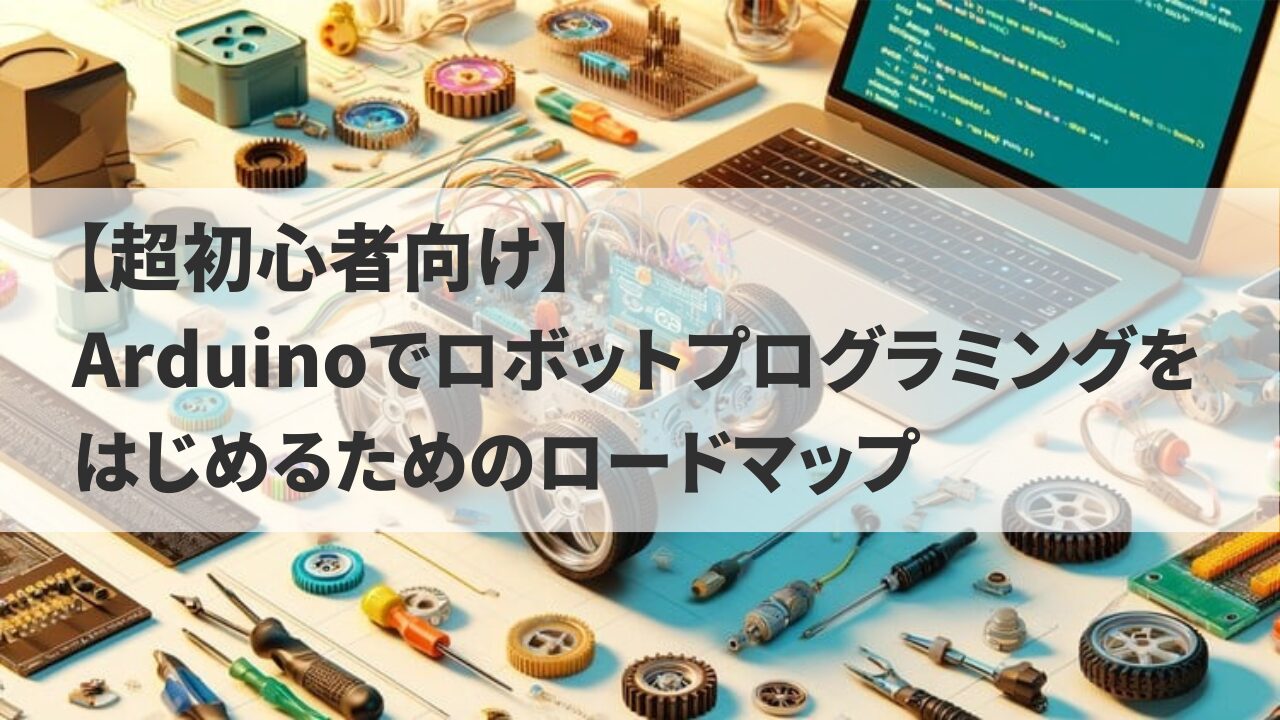
Arduino(アルドゥイーノ)を使ったロボットプログラミングは、プログラミング未経験の方でも取り組める入門として最適な分野です。センサーやモーターを自分のコードで動かす体験は、学習モチベーションを大きく高めてくれます。
本記事では、ロボット製作もプログラミングも未経験の方に向けて、どのように学習を進めると良いのかという点にフォーカスしたロードマップを紹介します。環境構築から実際のサンプルコードまで、ステップごとに丁寧に解説しますので、ぜひ最後まで読み進めてください。
📘 より体系的に学びたい方には、Udemyの「【Arduinoではじめる】ロボットプログラミング完全マスターコース」もご用意しています。本記事はそのエッセンスを凝縮した入門ガイドです。
目次
- 1. Arduinoとロボットプログラミングとは?
- 2. 必要なものを揃えよう
- 3. 開発環境を構築しよう(Arduino IDE)
- 4. 学習ロードマップ:5つのステップ
- 5. 実践サンプルコード
- 6. 次のステップへ
1. Arduinoとロボットプログラミングとは?
Arduinoとは?
Arduino(アルドゥイーノ)は、イタリア発のオープンソース・マイコンボードです。小型のコンピュータとして、モーター・LED・センサーなどの電子部品を自分で書いたプログラム(スケッチ)で制御できます。
OSの知識やCPUアーキテクチャの理解がなくてもすぐに使い始められるため、ロボットプログラミングの入門ボードとして世界中の教育機関や個人メイカーに採用されています。
| 項目 | 内容 |
|---|---|
| 動作電圧 | 5V(USB給電可) |
| プログラム言語 | Arduino言語(C/C++ベース) |
| 主な用途 | 電子工作・ロボット制御・IoT |
| 価格目安 | Arduino Uno で約3,000〜4,000円 |
ロボットプログラミングとは?
ロボットプログラミングとは、センサーで外部環境の情報(障害物・光・温度など)を取得し、その情報をもとにモーターやサーボを制御してロボットを動かす技術です。
昔は高専のロボコンのイメージが強く「難しそう」と敬遠されがちでしたが、現在では小学生向けのプログラミングスクールでも人気の学習テーマになっています。Arduinoはその入門として最もコストパフォーマンスに優れた選択肢のひとつです。
2. 必要なものを揃えよう
Arduinoでロボットプログラミングを始めるために必要な部品を紹介します。Amazonや通販で手軽に入手できますが、当サイト連携のArduinoパーツ専門店でもまとめて購入可能です。
最低限必要な部品リスト
- ✅ Arduino Uno R3(メインボード)
- ✅ USBケーブル(Type-B/PC接続・書き込み用)
- ✅ ブレッドボード(はんだ不要で回路を組める)
- ✅ ジャンパーワイヤー(部品間の配線)
- ✅ LED・抵抗セット(動作確認の定番)
- ✅ 超音波センサー(HC-SR04)(距離計測・障害物回避に活用)
- ✅ DCモーター+モータードライバ(L298N)(車輪型ロボットに必須)
- ✅ サーボモーター(SG90)(アームの角度制御に活用)
まずはArduino Unoと基本パーツが入ったスターターキットの購入が最もコスパが良い方法です。バラバラに揃えるよりも安く、迷わずに始められます。
3. 開発環境を構築しよう(Arduino IDE)
Arduinoのプログラム(スケッチ)を書くには、Arduino IDE(統合開発環境)をPCにインストールします。無料で使えるため、費用は一切かかりません。
Arduino IDEのインストール手順
- Arduino公式サイトにアクセスする
- 「Arduino IDE 2.x」をダウンロードする(Windows / Mac / Linux 対応)
- インストーラーを実行し、指示に従ってインストールする
- Arduino UnoをUSBケーブルでPCに接続する
- IDE上でボードを「Arduino Uno」、ポートをCOMポートに設定する
- サンプルスケッチ(Blink)を書き込んでLEDの点滅を確認する
インストール後の初回動作確認については、当サイトの関連記事「Arduino IDEの使い方と初期設定ガイド」も参考にしてください。
4. 学習ロードマップ:5つのステップ
Arduino初心者がロボットプログラミングを習得するためのおすすめ学習ロードマップを5ステップで紹介します。順番に取り組むことで、無理なくスキルを積み上げられます。
ステップ1:LEDの点滅(Lチカ)でプログラムの基本を学ぶ
最初の一歩は「Lチカ(LEDチカチカ)」です。LEDを1秒ごとに点滅させるだけのシンプルなプログラムですが、スケッチの書き方・書き込み方・動作確認の流れを一通り体験できます。
🎯 習得ポイント:setup()とloop()の役割、digitalWrite()とdelay()の使い方
ステップ2:センサーで情報を取得する(analogRead / digitalRead)
次はセンサーからのデータ取得を学びます。温度センサー・光センサー・超音波センサーなどを使い、シリアルモニタでリアルタイムに値を確認します。
🎯 習得ポイント:analogRead()・digitalRead()・シリアル通信(Serial.println())
ステップ3:モーターを動かす(DCモーター・サーボモーター)
センサーの次は出力側の制御です。DCモーターは車輪型ロボットの駆動に、サーボモーターはアームの角度制御に使います。モータードライバ(L298N)を使った回路構成も学びます。
🎯 習得ポイント:PWM制御・analogWrite()・Servoライブラリの使い方
ステップ4:センサーとモーターを組み合わせる(条件分岐)
センサーとモーターを組み合わせると、いよいよ「自律動作するロボット」になります。「障害物を検知したら止まる」「明るくなったら動き出す」といった条件分岐がロボットプログラミングの核心です。
🎯 習得ポイント:if文・while文・複数センサーの組み合わせ
ステップ5:ロボットを完成させる(車輪型・アーム型)
最終ステップでは、これまでの知識を統合して完成形のロボットを製作します。障害物回避ロボットやライントレーサーが定番の題材です。構造設計・配線・プログラムをすべて自分で組み上げる達成感は格別です。
🎯 習得ポイント:関数化・状態管理・ライブラリの応用
5. 実践サンプルコード
実際のArduinoスケッチ(プログラム)を3つ紹介します。コピー&貼り付けして動作を確認しながら学ぶのが上達の近道です。
サンプル①:Lチカ(LEDの点滅)
最初の定番プログラムです。13番ピンに接続したLEDを1秒間隔で点滅させます。
// Lチカ:LEDを1秒ごとに点滅させる
void setup() {
  pinMode(13, OUTPUT); // 13番ピンを出力モードに設定
}

void loop() {
  digitalWrite(13, HIGH); // LEDをON
  delay(1000);             // 1秒待つ
  digitalWrite(13, LOW);  // LEDをOFF
  delay(1000);             // 1秒待つ
}
サンプル②:超音波センサーで距離を計測する
HC-SR04(超音波センサー)を使って前方の障害物までの距離をシリアルモニタに表示します。
// 超音波センサー(HC-SR04)で距離を計測する
const int trigPin = 9;  // TRIGピン
const int echoPin = 10; // ECHOピン

void setup() {
  Serial.begin(9600);      // シリアル通信を開始
  pinMode(trigPin, OUTPUT);
  pinMode(echoPin, INPUT);
}

void loop() {
  // 超音波を発射
  digitalWrite(trigPin, LOW);
  delayMicroseconds(2);
  digitalWrite(trigPin, HIGH);
  delayMicroseconds(10);
  digitalWrite(trigPin, LOW);

  // 反射波の時間を計測
  long duration = pulseIn(echoPin, HIGH);

  // 距離をcmに換算(音速 340m/s)
  float distance = duration * 0.034 / 2;

  Serial.print("距離: ");
  Serial.print(distance);
  Serial.println(" cm");

  delay(500);
}
サンプル③:障害物回避ロボットの基本制御
超音波センサーで障害物を検知し、15cm以内に近づいたら停止するシンプルな制御です。モータードライバ(L298N)を使用しています。
// 障害物回避ロボット:障害物が15cm以内なら停止
const int trigPin = 9;
const int echoPin = 10;
const int motorA1 = 4; // 左モーター前進
const int motorA2 = 5; // 左モーター後退
const int motorB1 = 6; // 右モーター前進
const int motorB2 = 7; // 右モーター後退

void setup() {
  Serial.begin(9600);
  pinMode(trigPin, OUTPUT);
  pinMode(echoPin, INPUT);
  pinMode(motorA1, OUTPUT);
  pinMode(motorA2, OUTPUT);
  pinMode(motorB1, OUTPUT);
  pinMode(motorB2, OUTPUT);
}

float getDistance() {
  digitalWrite(trigPin, LOW);
  delayMicroseconds(2);
  digitalWrite(trigPin, HIGH);
  delayMicroseconds(10);
  digitalWrite(trigPin, LOW);
  long duration = pulseIn(echoPin, HIGH);
  return duration * 0.034 / 2;
}

void moveForward() {
  digitalWrite(motorA1, HIGH); digitalWrite(motorA2, LOW);
  digitalWrite(motorB1, HIGH); digitalWrite(motorB2, LOW);
}

void stopMotors() {
  digitalWrite(motorA1, LOW); digitalWrite(motorA2, LOW);
  digitalWrite(motorB1, LOW); digitalWrite(motorB2, LOW);
}

void loop() {
  float distance = getDistance();
  Serial.print("距離: "); Serial.print(distance); Serial.println(" cm");

  if (distance < 15.0) {
    stopMotors();   // 障害物が近い → 停止
  } else {
    moveForward();  // 障害物がない → 前進
  }
  delay(100);
}
6. 次のステップへ
ここまで読んでいただいた方は、Arduinoロボットプログラミングの全体像をつかめたはずです。ロードマップのとおりに進めれば、未経験からでも着実にスキルを積み上げられます。
さらに深く体系的に学びたい方には、以下の方法をおすすめします。
- 📚 Udemyコース:「【Arduinoではじめる】ロボットプログラミング完全マスターコース」で電子工作の基礎からコーディングまで全行程を動画で学べます。定期的にセール価格で購入可能です。
- 📧 メルマガ登録:こちらのメルマガにご登録いただくと、不定期にUdemyクーポンをお届けします。
- 🔧 パーツ購入:当サイト連携の「Arduinoパーツ専門店」では、コースに対応したパーツをまとめて購入できます。
関連記事として「Arduino IDEの使い方と初期設定ガイド」「超音波センサー(HC-SR04)の使い方完全解説」「L298Nモータードライバの配線とサンプルコード」もあわせてご参照ください。ロボットプログラミングの世界を、ぜひArduinoで楽しんでください!
📚 関連記事
- Arduino入門|電子工作初心者が最初に作るべきLEDプロジェクト5選— Lチカなど基礎プロジェクトの詳細解説
- ArduinoとPython連携で作るIoT入門|センサーデータをリアルタイム可視化しよう— センサー活用の実践例とPython連携
- Arduinoでメカナムホイールロボットを自作する方法|仕組みとプログラミングを徹底解説— ロボット完成度を高める応用プロジェクト
- Arduino UNO R4 MINIMAでSG90サーボが動かない原因と解決方法【エラー対処】— サーボモーター制御の実装トラブル対応
こちらも読まれています
📡 Arduinoをもっと深く学ぼう!
Arduino・ラズパイ・ロボットプログラミングを体系的に学びたい方へ。おすすめのUdemyコースや電子部品もまとめています。
Arduinoロボット入門のおすすめコース・部品を見る →📚 関連商品・おすすめ書籍




※本記事にはアフィリエイトリンクが含まれます。