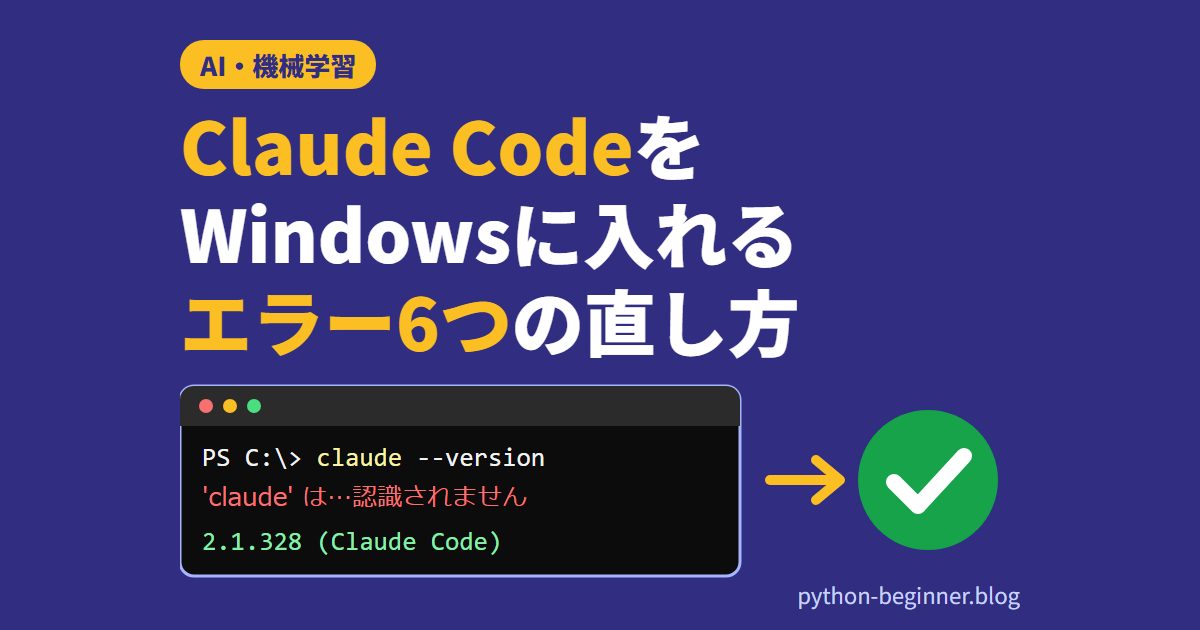
Claude CodeをWindowsに入れる手順と「認識されません」などエラー6つの直し方【2026年11月】
この記事は、筆者がUdemyで公開している講座「Claude Codeで安全に作るWebアプリ入門」(Windows専用)の内容をもとに書きました。記事だけで読み切れます。動画で通して学びたい方は、こちらからどうぞ。
「Claude Code を Windows に入れようとしたら、'claude' は認識されません と出て止まった」「公式のコマンドを貼ったのに、赤い文字がずらっと出て、何が悪いのか分からない…」
そんなところで手が止まっていませんか? 実は、Windows で止まる場所はだいたい決まっています。しかも、その多くは数行貼れば直るものです😊
この記事では、Windows に入れて最初に動かすまでの手順(4ステップ)と、出やすいエラー6つの「原因 → 直し方 → 確かめ方」、直らないときの質問のしかたをまとめました。
手順とコマンドは、2026年11月19日に公式ドキュメントで確かめたものです。エラーの文は、筆者の日本語の Windows 11(Windows PowerShell 5.1)で実際に出したものです(⑥と「そのほかの表示」は、2026年11月10日の講座の撮影で出た画面の文です)。
- 先に結論:エラーの文から直し方を引く早見表
- 入れる前に:必要なもの
- Claude Code を Windows に入れる手順(4ステップ)
- 入れるとき・最初に動かすときのエラー6つと直し方
- ① 「claude : 用語 ‘claude’ は、コマンドレット、関数、スクリプト ファイル、または操作可能なプログラムの名前として認識されません。」
- ② 「トークン ‘&&’ は、このバージョンでは有効なステートメント区切りではありません。」
- ③ 「’irm’ は、内部コマンドまたは外部コマンド、操作可能なプログラムまたはバッチ ファイルとして認識されていません。」
- ④ 「このシステムではスクリプトの実行が無効になっているため、ファイル …\npm\claude.ps1 を読み込むことができません。」
- ⑤ python と打つと Microsoft Store が開く(Python was not found; …)
- ⑥ 「Browser didn’t open? Use the url below to sign in (c to copy)」
- そのほかの表示
- それでも直らないときの、質問のしかた
- まとめ
先に結論:エラーの文から直し方を引く早見表
急いでいる方は、自分のエラーの行を押してください。直し方の場所へ飛びます👇
| 出る文(一部) | 直し方 |
|---|---|
| ① ‘claude’ は…認識されません (英語:is not recognized) |
PATH に足して、窓を開き直す |
| ② トークン ‘&&’ は…有効なステートメント区切りではありません | PowerShell 用の行を貼り直す |
| ③ ‘irm’ は、内部コマンドまたは外部コマンド… | PowerShell を開いて貼り直す |
| ④ スクリプトの実行が無効…claude.ps1 (英語:running scripts is disabled) |
公式の入れ方で入れ直す |
| ⑤ python で Microsoft Store が開く (Python was not found) |
アプリ実行エイリアスを2つオフにする |
| ⑥ Browser didn’t open? | c キーで URL をコピーして開く |
入れる前に:必要なもの
| もの | くわしく |
|---|---|
| パソコン | Windows 10(バージョン 1809 以降)か Windows 11。メモリは 4GB 以上 |
| Claude の有料プラン | Pro などの契約が必要です。無料プランでは Claude Code は使えません。いくらかかるかは「Claude Codeの料金は月いくら?」にまとめました |
| インターネット | 入れるときも、使うときも必要です |
Git for Windows は無くても動きます(公式では「おすすめ」の扱いです)。「管理者として実行」、Node.js、WSL(Windows の中の Linux)も要りません。有料プランの契約だけ、先に claude.ai で済ませておきましょう。
Claude Code を Windows に入れる手順(4ステップ)
ステップ1:PowerShell に1行貼る
スタートメニューで「PowerShell」と検索して、「Windows PowerShell」を開きます(「ISE」や「x86」と付いたものではありません)。黒か青の窓(ウィンドウ)が開いて、行の頭が PS C:\Users\…> のように PS で始まっていれば合っています。
次の1行をコピーして、窓の中で Ctrl+V か右クリックで貼り、Enter を押します。公式の手順ページの「Windows PowerShell」の所にある行と同じものです。
irm https://claude.ai/install.ps1 | iexダウンロードのあいだは、進み具合が表示されません。止まったように見えても、Claude Code successfully installed! と出るまで、窓を閉じずに待ちます。終わると、こんな表示になります。

⚠️ ここが分かれ道です。「Setup notes:」の下に … is not in your PATH と出た人は、ステップ2へ。出なかった人は、ステップ2を飛ばしてステップ3へ進みます。
ステップ2:PATH に足す(「is not in your PATH」と出た人だけ)
画面の英語の案内(System Properties → Environment Variables …)は、設定画面から足す方法です。ここでは、同じことを公式のコマンドで行います。どの行も、コピーして貼って Enter です。
1. 先に、今の設定を控えます。次の行を貼って、出てきた長い1行をメモ帳に貼っておきます(黒い画面の文字は、マウスでなぞって選び、右クリックするとコピーできます)。何も出なければ、まだ何も入っていないだけなので、そのまま進みます。
[Environment]::GetEnvironmentVariable('PATH', 'User')2. Claude Code が入っているか確かめます。True と出れば入っています。False なら、ステップ1をやり直します。
Test-Path "$env:USERPROFILE\.local\bin\claude.exe"3. PATH に入っているか確かめます。何も出なければ 4. へ。C:\Users\(自分の名前)\.local\bin と出たら、もう入っているので 5. へ進みます。
$env:PATH -split ';' | Select-String '\.local\\bin'4. 次の2行を、必ず同じ窓で、1行め → 2行めの順に貼ります。1行めで今の一覧を覚えて、2行めでその後ろに足しています。2行とも、何も表示されなければ成功です。
$currentPath = [Environment]::GetEnvironmentVariable('PATH', 'User')[Environment]::SetEnvironmentVariable('PATH', "$currentPath;$env:USERPROFILE\.local\bin", 'User')⚠️ 2行めだけを別の窓で実行すると、ユーザーの PATH に前から入っていたほかの場所が消えます。
5. PowerShell の窓を全部閉じます。VS Code を開いている人は、VS Code も閉じます。

ステップ3:窓を開き直して、バージョンを確かめる
PowerShell を新しく開き直してから、次の1行を貼ります。
claude --version2.1.328 (Claude Code) のように、バージョンの数字が出れば入っています。
ステップ4:作業するフォルダで起動して、ログインする
Claude Code は、起動したフォルダの中で作業します。先に作業用のフォルダを作り、そこへ移動してから起動しましょう。1行ずつ貼ります。
mkdir C:\dev\myappフォルダの名前が入った表が出れば成功です。赤い文字で「…の項目は既に存在します。」と出ても、フォルダがもうあるだけなので、そのまま次へ進みます。
cd C:\dev\myappclaude初回は、英語の質問がいくつか続きます。筆者が撮ったとき(2026年11月10日・v2.1.322)は、次の順番でした。バージョンによって少し変わることがあります。
- 見た目(色)の選択 → そのまま Enter
- Select login method → 「1. Claude account with subscription」を選ぶ(有料プランの中で使う道です)
- ブラウザが開く → 契約したアカウントか確かめて「承認する」(開かないときは⑥へ)
- ターミナルに
Login successful. Press Enter to continue…と出たら Enter - 注意書き(Security notes)が出る → 読んで Enter
- フォルダを信頼するか聞かれる → 自分で作ったフォルダなので、↓キーで「Yes, I trust this folder」に合わせてから Enter(最初は「No, exit」が選ばれています)

入力欄が出たら、「こんにちは。日本語で答えて」と入れてみてください。返事が来れば、最初に動かすところまで完了です🚀 終わるときは /exit と入れます。
次からは、PowerShell を開いて cd C:\dev\myapp → claude の2行だけです。ログインは覚えられています。
入れるとき・最初に動かすときのエラー6つと直し方
① 「claude : 用語 ‘claude’ は、コマンドレット、関数、スクリプト ファイル、または操作可能なプログラムの名前として認識されません。」
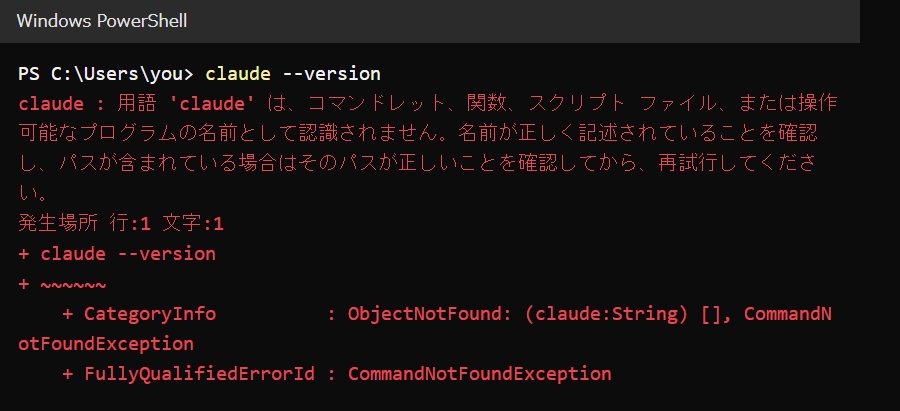
コマンド プロンプト(CMD)では、同じ原因でこう出ます。
'claude' は、内部コマンドまたは外部コマンド、
操作可能なプログラムまたはバッチ ファイルとして認識されていません。英語ではこう出ます:The term 'claude' is not recognized as the name of a cmdlet(CMD は 'claude' is not recognized as an internal or external command)
原因:Claude Code を入れた場所が、PATH に入っていません。PATH とは、イメージとしては「コマンドを探しに行く棚の一覧」です。

Claude Code は C:\Users\(自分の名前)\.local\bin という棚に入ります。ところが、インストーラーは PATH を書き換えず、「Setup notes」で知らせるだけです。
直し方:上のステップ2「PATH に足す」を、1. から順に行います。
確かめ方:新しい窓で claude --version を貼って、バージョンの数字が出れば直っています。
② 「トークン ‘&&’ は、このバージョンでは有効なステートメント区切りではありません。」
入れるための行を貼った瞬間に、こう出ることがあります(実物の先頭の部分です)。
発生場所 行:1 文字:57
+ curl -fsSL https://claude.ai/install.cmd -o install.cmd && install.cm ...
+                                                         ~~
トークン '&&' は、このバージョンでは有効なステートメント区切りではありません。英語ではこう出ます:The token '&&' is not a valid statement separator
原因:公式ページに並んでいる2種類の行のうち、CMD 用の行を PowerShell に貼ったときに出ます。
直し方:何も入っていないので、やり直すだけです。ステップ1の irm https://claude.ai/install.ps1 | iex を貼ります。
確かめ方:Claude Code successfully installed! と出れば成功です。
③ 「’irm’ は、内部コマンドまたは外部コマンド、操作可能なプログラムまたはバッチ ファイルとして認識されていません。」
②の逆で、PowerShell 用の行を、コマンド プロンプト(CMD)に貼ったときに出ます。
英語ではこう出ます:'irm' is not recognized as an internal or external command
行の頭が PS で始まっていなければ、CMD です。
直し方:スタートメニューから「Windows PowerShell」を開いて、ステップ1の行を貼り直します。
確かめ方:Claude Code successfully installed! と出れば成功です。
④ 「このシステムではスクリプトの実行が無効になっているため、ファイル …\npm\claude.ps1 を読み込むことができません。」
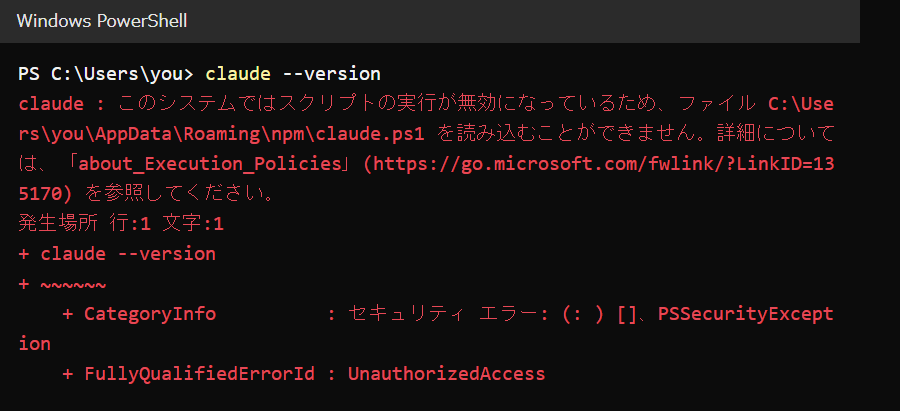
英語ではこう出ます:… cannot be loaded because running scripts is disabled on this system.
原因:ステップ1の行ではなく、npm という別の方法で入れたときに起きます。npm で入れた claude は、claude.ps1 というスクリプトのファイルから動きます。それを、Windows の安全のしくみ(実行ポリシー)が止めています。ステップ1の入れ方は、この影響を受けません。
直し方:ステップ1の行で入れ直します。設定をゆるめるコマンドを載せている記事もありますが、入れ直せば設定を変えずに済みます。入れ直しても同じエラーが出るなら、npm のほうが先に見つかっています。次の1行で npm のほうを外します(npm ではなく npm.cmd なのは、npm 自身も同じしくみで止められるからです)。
npm.cmd uninstall -g @anthropic-ai/claude-code確かめ方:新しい窓で claude --version を貼って、赤い文字ではなく数字が出れば OK です。
💡 同じ文でも、ファイル名の最後が Activate.ps1 のときは、Claude Code とは関係ありません(筆者の PC でも出ました)。Python の「仮想環境」を使い始める操作が止められただけで、Claude Code は壊れていません。
⑤ python と打つと Microsoft Store が開く(Python was not found; …)
Claude Code 本体のエラーではありませんが、Python のコードを動かす段階でここで止まることがあります。python --version と入れると、筆者の PC では次の文が出ました(日本語の Windows でも、この文は英語でした)。
Python was not found; run without arguments to install from the Microsoft Store, or disable this shortcut from Settings > Apps > Advanced app settings > App execution aliases.原因:Windows には、Store へ案内するための「仮の python」が最初から入っています。本物の Python が無いか、仮のほうが先に見つかると、こうなります。
直し方:
- Python が入っていなければ、先に python.org の「Downloads」から入れます
- 「設定」→「アプリ」→「アプリの詳細設定」→「アプリ実行エイリアス」を開きます
- 一覧の中で、「アプリ インストーラー」と書かれた python.exe と python3.exe の2つだけをオフにします(オフにしても、同じ画面でオンに戻せます)
- PowerShell を開き直します

⚠️ 一覧に「Python (default)」「Python install manager」と書かれたものがある場合、それは本物の Python です。オンのままにしておきます。
確かめ方:新しい窓で python --version を貼って、Python 3.13.12 のようにバージョンが出れば OK です。用語 'python' は…認識されません と出る場合は、①と同じで「PATH に無い」が原因です。Python を、python.org の「Downloads」から入れ直してください。
⑥ 「Browser didn’t open? Use the url below to sign in (c to copy)」
ログインの途中で、ターミナルにこの文が出たまま進まないことがあります(筆者が 2026年11月10日に撮った画面の文です)。
原因:ログイン用のブラウザが自動で開かなかったか、契約したアカウントでログインしていない別のブラウザが開いています。
直し方:
- ターミナルで c キーを押します。ログイン用の URL がコピーされます
- 契約したアカウントでログインしているブラウザに貼って開き、「承認する」を押します
- 認証コードが表示されたら、コピーして、ターミナルの
Paste code here if prompted >に貼って Enter を押します
確かめ方:Login successful. と出れば OK です。
そのほかの表示
ほかに出ることがある表示です。
| 表示 | 原因と直し方 |
|---|---|
Detected a custom API key in your environment |
パソコンに ANTHROPIC_API_KEY という設定が残っています。有料プランの中で使いたいなら No を選びます(Yes にすると、使った分だけ払う API の料金になります) |
※ 筆者の撮影(2026年11月10日)で出た画面の文です。
ここまでの導入は、筆者が Udemy に出している講座「Claude Codeで安全に作るWebアプリ入門」(Windows 専用・動画75本 約9時間半)の第1章で、Windows の実画面を見ながら Python・Git・VS Code・Claude Code を1つずつ入れていきます。章の最後に、エラー文の読み方の講義もあります。
それでも直らないときの、質問のしかた
AI に聞くときも、人に聞くときも、次の3つをそろえると、答えやすい質問になります。
- バージョン:Windows 10 か 11 か/PowerShell か CMD か/
claude --versionの結果(出なければ「出ない」と書く) - 何をしたか:どの行を貼ったか(
irm …の行で入れたのか、npm で入れたのか) - エラーの文:言いかえずに、そのまま貼る。PowerShell の赤い文字は最初の2〜3行、Python の Traceback は最後の行が大事です
⚠️ 貼ってはいけないものもあります。
- パスワード、API キー(
sk-ant-で始まる文字) - ログインの URL と認証コード
- メールアドレス。
C:\Users\のあとのフォルダ名が本名なら、そこも「名前」などに置きかえます
この記事に無いエラーは、公式の Troubleshoot installation and login(英語)で、エラーの文をページ内検索(Ctrl+F)すると探せます。
まとめ
- 入れ終わりの Setup notes に
is not in your PATHと出たら、PATH に足してから窓を開き直す '&&'と'irm'は、PowerShell 用と CMD 用の行の取り違え- 「スクリプトの実行が無効」は、npm で入れたときのもの。公式の入れ方で入れ直す
- 聞くときは「バージョン・何をしたか・エラーの文」の3つ。キーやパスワードは貼らない
赤い文字はこわく見えますが、原因を教えてくれる手がかりです。1つずつ直して、「むずかしそう」を「できそう」に変えていきましょう。ぜひ、最初の「こんにちは」まで進めてみてください!
\ AIと一緒に、安全なWebアプリを作って公開したい方へ /
筆者は、Udemyで動画講座「Claude Codeで安全に作るWebアプリ入門」を公開しています。Claude Codeと一緒に小さな販売サイトを作り、AIが書いたコードによくある「危ない10か所」を自分で見つけて直し、インターネットに公開するまでを、Windowsの実画面で進めます(動画75本・約9時間半)。かかるお金は、最初の章の講義(無料プレビュー)で全部お伝えします。
※ Windows専用の講座です。講座の代金とは別に、Claudeの有料プラン(Proなど)が必要です。最初の数本は、購入前に無料で見られます。
Udemyで「Claude Codeで安全に作るWebアプリ入門」を見る
メールアドレスだけで登録できます。①すぐ届く確認メールのボタンを押すと登録完了 → ②後日、講師からクーポンのご案内を1通お送りします(手作業のため、数日かかることがあります)。クーポンには使える期限があるので、届いたら早めにお使いください。お送りするのはこの1通だけです。
Pythonを基礎から学びたい方は、無料の入門コース「作って学ぶPythonプログラミング入門」(全7章52レッスン)からどうぞ。
→ 無料の入門コースを見る
こちらも読まれています


📚 関連商品・おすすめ書籍

※本記事にはアフィリエイトリンクが含まれます。
PR